


คอมไม่มีเสียง Windows 10/11 แก้ยังไง คำตอบจริงอาจไม่ได้เริ่มจากการเปลี่ยนลำโพงเสมอไป เพราะใน Windows ยุคใหม่ ระบบเสียงเชื่อมกับ HDMI, Bluetooth, Driver และ Audio Service หลายชั้นมากขึ้น ทำให้บางครั้ง “เสียงไม่ได้หาย” แต่ถูกส่งผิดอุปกรณ์ หรือถูก Windows Update ทำระบบรวนโดยไม่รู้ตัว
คอมไม่มีเสียงใน Windows 10/11 ส่วนใหญ่เกิดจากการตั้งค่า Output ผิด, Driver เสียงมีปัญหา, Audio Service หยุดทำงาน หรือ Windows ส่งเสียงไปยังอุปกรณ์อื่นโดยอัตโนมัติ ไม่ได้หมายความว่าลำโพงเสียเสมอไป และหลายกรณีที่คนค้นว่า คอมเสียงแตก เสียงหาย เกิดจากอะไร ก็เกี่ยวข้องกับระบบเสียงภายใน Windows โดยตรงมากกว่าฮาร์ดแวร์
ในช่วงปี 2021 หลัง Windows 11 เปิดตัว ผู้ใช้จำนวนมากเริ่มเจอปัญหาเสียงหายหลังอัปเดต โดยเฉพาะเครื่อง Notebook ที่ใช้ Realtek Audio และ Intel Smart Sound Technology ซึ่งมีรายงาน compatibility issue หลายรอบตั้งแต่ปี 2022 ถึง 2025 ทำให้บางเครื่องมีอาการเสียงหายแบบไม่มีแจ้งเตือนล่วงหน้า
อีกจุดที่หลายคนไม่ทันสังเกต คือ Windows ยุคใหม่รองรับอุปกรณ์เสียงพร้อมกันหลายแบบ ทั้ง Bluetooth, Monitor ผ่าน HDMI, USB DAC และ Virtual Audio Device ทำให้ระบบอาจเลือก output ผิดโดยอัตโนมัติ แม้ volume จะขึ้น 100% แต่เสียงกลับไม่ออกจากลำโพงที่ใช้งานจริง
ใช่ และเป็นหนึ่งในสาเหตุที่พบได้บ่อยที่สุดใน Windows 10/11 โดยเฉพาะหลังปี 2023 ที่คนเริ่มใช้จอแยก, หูฟัง Bluetooth และ Gaming Headset พร้อมกันมากขึ้น จน Windows สลับ output อัตโนมัติแบบที่ผู้ใช้ไม่ทันรู้ตัว
หลายครั้งเสียงไม่ได้หาย แต่ถูกส่งไปยัง:
จุดที่ทำให้คนสับสนคือ icon ลำโพงยังขึ้นปกติ ทุกอย่างดูเหมือนไม่มีปัญหา แต่เสียงกลับไปออกอีกอุปกรณ์หนึ่งแทน ซึ่งในปี 2024 Microsoft เองก็มีการปรับระบบ audio routing เพิ่มเติมใน Windows 11 เพื่อรองรับ multi-device มากขึ้น ทำให้ปัญหานี้ยิ่งเจอได้บ่อยกว่าเดิมในเครื่องที่เชื่อมหลายอุปกรณ์พร้อมกัน
เกิดขึ้นได้จริง และเป็นปัญหาที่พบต่อเนื่องมาตั้งแต่ Windows 10 ช่วงปี 2018 จนถึง Windows 11 ในปี 2026 โดยเฉพาะเครื่องที่ใช้ Driver จาก Realtek, Nahimic หรือ Sonic Studio เพราะ Windows Update บางรอบจะ overwrite driver เดิมโดยอัตโนมัติ
ผลที่เกิดขึ้นมีหลายแบบ:
สิ่งที่น่าสนใจคือ บางครั้งปัญหาไม่ได้มาจาก driver เสียตรง ๆ แต่เกิดจาก service ที่เชื่อมกับ driver ทำงานไม่ครบ ทำให้หลายคนลง Windows ใหม่ทั้งที่จริงแค่ reinstall audio driver หรือ rollback กลับเวอร์ชันก่อนหน้า ก็สามารถแก้ได้ภายในไม่กี่นาที
วิธีแก้คอมไม่มีเสียงที่ได้ผลที่สุด คือไล่ตรวจจาก “จุดเล็กที่สุด” ก่อน เช่น output device, volume mixer และ audio service เพราะสถิติจาก community support หลายแห่งพบว่า กว่า 60% ของปัญหาเสียงหายใน Windows ไม่ได้เกิดจากลำโพงเสีย แต่เกิดจากการตั้งค่าหรือระบบเลือกอุปกรณ์ผิด
สิ่งแรกที่ควรเช็กเมื่อคอมไม่มีเสียง คือ Output Device หรืออุปกรณ์ที่ Windows กำลังส่งเสียงไป เพราะหลายครั้งปัญหาไม่ได้เกิดจากลำโพงเสีย แต่ระบบเลือกอุปกรณ์ผิด เช่น ส่งเสียงไปจอ HDMI, หูฟัง Bluetooth หรือ Virtual Audio แทนลำโพงหลักที่ใช้งานอยู่
วิธีเช็กใน Windows 10/11 คือ:
จุดนี้ดูเหมือนเล็ก แต่เป็นสาเหตุที่เจอบ่อยมาก โดยเฉพาะเครื่องที่เคยต่อหลายอุปกรณ์พร้อมกัน เพราะ Windows สามารถจำค่า output ล่าสุดไว้ได้ แม้เราจะถอดอุปกรณ์นั้นออกไปแล้วก็ตาม ทำให้หลายคนเข้าใจว่าเสียงหาย ทั้งที่จริงระบบยังทำงานปกติ เพียงแค่ส่งเสียงไปผิดจุดเท่านั้น (2 เมษายน 2026) [1]
Windows ใช้ระบบ service เบื้องหลังในการจัดการเสียง เช่น Windows Audio และ Audio Endpoint Builder ถ้า service พวกนี้ค้าง แม้ driver จะปกติ เสียงก็อาจไม่ออกทั้งระบบได้เหมือนกัน
วิธี restart:
จุดนี้เหมือนการ “รีเซตระบบเสียง” โดยไม่ต้อง restart เครื่องทั้งหมด และในหลายกรณี โดยเฉพาะหลัง sleep mode หรือ update เสร็จใหม่ ๆ วิธีนี้กลับช่วยแก้ปัญหาได้เร็วกว่าการลง driver ใหม่เสียอีก
การลง Driver เสียงใหม่จำเป็นเมื่อคอมไม่มีเสียงหลังอัปเดต Windows, ลำโพงถูก detect แต่ไม่มีเสียงออก หรือระบบขึ้นเครื่องหมายเตือนใน Device Manager เพราะหนึ่งในสาเหตุยอดฮิตของปัญหาเสียงหายใน Windows 10/11 คือ driver เดิมเริ่มไม่เข้ากับระบบที่อัปเดตใหม่ หรือไฟล์บางส่วนทำงานผิดพลาด
วิธีเช็กเบื้องต้นสามารถทำได้โดย:
Windows จะลองค้นหาเวอร์ชันใหม่ให้อัตโนมัติ ซึ่งในหลายกรณี โดยเฉพาะหลังอัปเดตใหญ่ช่วงปี 2024–2026 วิธีนี้ช่วยให้ระบบเสียงกลับมาได้โดยไม่ต้องลง Windows ใหม่ทั้งเครื่อง
แต่ถ้า update แล้วไม่หาย การ uninstall driver เดิมแล้วติดตั้งใหม่อีกครั้ง มักได้ผลมากกว่า เพราะบางครั้งปัญหาไม่ได้อยู่ที่ “เวอร์ชันเก่า” แต่อยู่ที่ไฟล์ driver เดิมเสียหายหรือโหลด service ไม่ครบ (4 มกราคม 2023) [2]
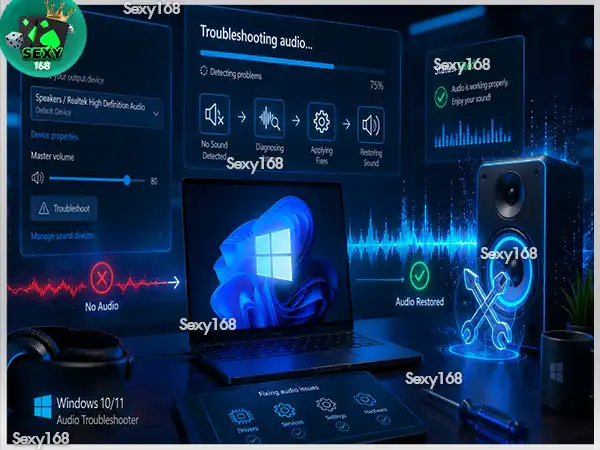
ยังช่วยได้ในปัญหาระดับพื้นฐาน และถือเป็นจุดเริ่มต้นที่ควรลองก่อนลง driver ใหม่ เพราะ Audio Troubleshooter ของ Windows สามารถตรวจสอบระบบเสียงอัตโนมัติได้ทั้งเรื่อง output ผิด, service ค้าง, device ถูกปิด หรือ sound enhancements ที่ทำให้คอมไม่มีเสียงโดยไม่รู้ตัว
ใน Windows 11 วิธีเปิดคือเข้าไปที่:
ส่วน Windows 10 สามารถกด:
หลังจากนั้นระบบจะให้เลือกอุปกรณ์เสียงที่มีปัญหา แล้วตรวจสอบแบบ step-by-step ซึ่งบางครั้ง Windows จะเสนอวิธีแก้อัตโนมัติ เช่น เปิดใช้งาน audio device ใหม่, restart service หรือปิดฟีเจอร์ sound enhancements ที่ทำให้เสียงเพี้ยนหรือเสียงหายได้ทันที (21 เมษายน 2026) [3]
แต่จุดที่ควรรู้คือ Troubleshooter ในปี 2026 ยังเหมาะกับ “ปัญหาทั่วไป” มากกว่าปัญหาเชิงลึก เพราะถ้าเป็น driver conflict, BIOS issue หรือ software overlay จากโปรแกรมแต่งเสียง เครื่องมือนี้มักตรวจไม่เจอทั้งหมด ถึงอย่างนั้น สำหรับคนที่ไม่อยากแก้ระบบเอง การเริ่มจาก Troubleshooter ก็ยังช่วยประหยัดเวลาได้มากกว่าการสุ่มลง Windows ใหม่ทั้งเครื่อง
คอมไม่มีเสียงในปี 2026 ไม่ได้เป็นปัญหาแบบยุค Windows 7 ที่มักจบด้วยคำว่า “driver หาย” อีกต่อไป เพราะ Windows 10 และ 11 รองรับอุปกรณ์เสียงพร้อมกันมากกว่า 5-8 รูปแบบ ทั้ง Bluetooth, HDMI, USB Audio และ AI Noise Filter ทำให้ปัญหาหลายครั้งเกิดจาก “ระบบเลือกผิด” มากกว่า “อุปกรณ์เสีย” จริง
คำตอบคือ ไม่เสมอไป เพราะจอ HDMI จำนวนมากมีระบบส่งเสียงในตัว ทำให้ Windows เปลี่ยน output อัตโนมัติทันที โดยเฉพาะหลังปี 2023 ที่จอ gaming monitor เริ่มรองรับ audio pass-through มากขึ้น ปัญหานี้จึงเกิดกับคนใช้ 2 จอขึ้นไปบ่อยกว่าที่คิด
คำตอบคือ ได้จริงในบางกรณี โดยเฉพาะปัญหา driver conflict หรือไฟล์ระบบเสียงเสียหาย แต่ถ้าต้นเหตุอยู่ที่ hardware หรือ BIOS การลง Windows ใหม่อาจช่วยได้แค่ชั่วคราว