


RAM คืออะไร หลายคนอาจเคยได้ยินว่า “ยิ่งมี RAM มาก คอมยิ่งแรง” แต่ความจริงแล้ว RAM ไม่ใช่ตัวที่ประมวลผลข้อมูลโดยตรง หน้าที่ของมันคือเก็บข้อมูลชั่วคราวที่กำลังใช้งาน เพื่อให้ CPU เข้าถึงได้อย่างรวดเร็ว ส่งผลให้การเปิดโปรแกรม การสลับงาน และการทำงานหลายอย่างพร้อมกันลื่นไหลมากขึ้น
RAM (Random Access Memory) หรือ แรม คือหน่วยความจำชั่วคราว (Volatile Memory) ที่ใช้เก็บข้อมูลและคำสั่งของโปรแกรมที่กำลังทำงานอยู่ในขณะนั้น เพื่อให้หน่วยประมวลผลกลาง (CPU) สามารถเรียกใช้งานได้ทันทีโดยไม่ต้องอ่านข้อมูลจากอุปกรณ์จัดเก็บข้อมูลที่ช้ากว่าอย่าง SSD หรือ HDD ทุกครั้ง (สืบค้นเมื่อ 27 มิถุนายน 2026) [1]
ลองนึกภาพว่า CPU คือ “คนทำงาน” ส่วน RAM คือ “โต๊ะทำงาน” ยิ่งโต๊ะมีพื้นที่มาก ก็ยิ่งสามารถวางเอกสารหลายชุดพร้อมกันได้โดยไม่ต้องคอยเก็บเข้าแฟ้มอยู่ตลอด ทำให้การทำงานต่อเนื่องและรวดเร็วกว่าเดิม เช่นเดียวกับคอมพิวเตอร์ที่สามารถเปิดหลายโปรแกรมพร้อมกัน หรือสลับระหว่างงานต่าง ๆ ได้อย่างลื่นไหลเมื่อมี RAM เพียงพอ
สิ่งสำคัญอีกอย่างคือ RAM จะเก็บข้อมูลไว้เฉพาะในช่วงที่เครื่องเปิดใช้งานเท่านั้น หากปิดเครื่องหรือไฟดับ ข้อมูลที่อยู่ใน RAM จะถูกลบทั้งหมด ต่างจาก SSD หรือ HDD ที่สามารถเก็บข้อมูลไว้ได้แม้ไม่มีไฟเลี้ยง จึงเป็นเหตุผลว่าทำไมจึงต้องบันทึกไฟล์ลงในอุปกรณ์จัดเก็บข้อมูลทุกครั้งก่อนปิดเครื่อง
ปัจจุบัน RAM เป็นองค์ประกอบพื้นฐานที่พบได้ในอุปกรณ์แทบทุกชนิด ไม่ว่าจะเป็นคอมพิวเตอร์ตั้งโต๊ะ โน้ตบุ๊ก สมาร์ตโฟน แท็บเล็ต ไปจนถึงเซิร์ฟเวอร์ เพราะทุกอุปกรณ์ล้วนต้องอาศัยพื้นที่สำหรับเก็บข้อมูลชั่วคราวระหว่างการประมวลผล จึงกล่าวได้ว่า RAM คือหนึ่งในชิ้นส่วนที่มีผลต่อความลื่นไหลของการใช้งานมากที่สุด แม้จะไม่ได้เพิ่มความเร็วของ CPU โดยตรงก็ตาม
แม้หลายคนจะรู้ว่า RAM ช่วยให้คอมพิวเตอร์เร็วขึ้น แต่เบื้องหลังการทำงานของมันคือการทำหน้าที่เป็นพื้นที่เก็บข้อมูลชั่วคราวที่ CPU เรียกใช้งานได้อย่างรวดเร็ว เมื่อเปิดโปรแกรม เล่นเกม หรือเปิดเว็บไซต์ ข้อมูลที่กำลังใช้งานจะถูกโหลดเข้ามาใน RAM ก่อน เพื่อให้ระบบตอบสนองได้ทันทีโดยไม่ต้องอ่านข้อมูลจาก SSD หรือ HDD ซ้ำทุกครั้ง
กล่าวอีกอย่างคือ RAM ไม่ได้เป็นตัวประมวลผล แต่เป็นตัวช่วยให้ CPU เข้าถึงข้อมูลได้เร็วขึ้น ส่งผลให้การทำงานของระบบโดยรวมลื่นไหลกว่าเดิม
ทุกครั้งที่เปิดโปรแกรม เช่น เว็บเบราว์เซอร์ โปรแกรมตัดต่อ หรือเกม ข้อมูลที่จำเป็นจะถูกส่งจากอุปกรณ์จัดเก็บข้อมูลเข้าสู่ RAM จากนั้น CPU จะดึงข้อมูลเหล่านี้ไปประมวลผลต่ออย่างต่อเนื่อง ลำดับการทำงานโดยย่อคือ “SSD / HDD → RAM → CPU → แสดงผลบนหน้าจอ”
หากไม่มี RAM หรือมี RAM ไม่เพียงพอ CPU จะต้องกลับไปอ่านข้อมูลจาก SSD หรือ HDD บ่อยขึ้น ซึ่งแม้ SSD จะมีความเร็วสูง แต่ก็ยังช้ากว่า RAM หลายเท่า จึงทำให้เกิดอาการหน่วงหรือรอโหลดนานขึ้น
เหตุผลที่ RAM ทำให้คอมพิวเตอร์ดู “เร็วขึ้น” ไม่ใช่เพราะมันเพิ่มความเร็วให้ CPU แต่เป็นเพราะช่วยลดเวลาที่ CPU ต้องเสียไปกับการรอข้อมูล
ตัวอย่างเช่น หากเปิดโปรแกรมประชุมออนไลน์ พร้อมกับเปิดเว็บเบราว์เซอร์หลายแท็บ ฟังเพลง และใช้งานเอกสารไปพร้อมกัน ระบบจะเก็บข้อมูลของแต่ละโปรแกรมไว้ใน RAM เพื่อให้สามารถสลับใช้งานได้ทันที
แต่ถ้า RAM มีไม่เพียงพอ ระบบจะต้องย้ายข้อมูลบางส่วนไปเก็บไว้ในพื้นที่บน SSD หรือ HDD ชั่วคราว (Virtual Memory หรือ Page File) แล้วค่อยดึงกลับมาเมื่อจำเป็น กระบวนการนี้ใช้เวลามากกว่าการอ่านข้อมูลจาก RAM จึงเป็นสาเหตุที่ทำให้คอมพิวเตอร์เริ่มหน่วง เปิดโปรแกรมช้า หรือสลับหน้าต่างไม่ลื่นเมื่อใช้งานหลายโปรแกรมพร้อมกัน
จึงอาจสรุปได้ว่า RAM มีหน้าที่เพิ่ม “ความลื่นไหล” ของการทำงาน มากกว่าการเพิ่ม “พลังประมวลผล” ของคอมพิวเตอร์ ซึ่งเป็นเหตุผลว่าทำไมการมี RAM ที่เพียงพอกับลักษณะการใช้งาน จึงสำคัญไม่แพ้การเลือก CPU หรือ SSD ที่มีประสิทธิภาพสูง
หนึ่งในความเข้าใจผิดที่พบบ่อยคือ หลายคนคิดว่า RAM เป็นพื้นที่เก็บข้อมูลเหมือน SSD หรือ HDD ทั้งที่จริงแล้วอุปกรณ์เหล่านี้ทำหน้าที่แตกต่างกันอย่างชัดเจน แม้ทั้งหมดจะเกี่ยวข้องกับ “หน่วยความจำ” ของคอมพิวเตอร์ก็ตาม
หัวใจสำคัญคือ RAM มีหน้าที่เก็บข้อมูลชั่วคราวระหว่างที่เครื่องกำลังทำงาน ส่วน SSD, HDD, ROM และ Cache ต่างก็มีบทบาทของตัวเองในระบบ การเข้าใจความแตกต่างจะช่วยให้เลือกอัปเกรดอุปกรณ์ได้ตรงจุดมากขึ้น
RAM, SSD และ HDD ต่างเกี่ยวข้องกับการจัดเก็บข้อมูล แต่มีวัตถุประสงค์ในการใช้งานไม่เหมือนกัน
ตัวอย่างเช่น เมื่อเปิดโปรแกรม Photoshop ตัวโปรแกรมจะถูกอ่านจาก SSD หรือ HDD ก่อน จากนั้นข้อมูลที่ต้องใช้งานจะถูกโหลดเข้าสู่ RAM แล้ว CPU จึงเริ่มประมวลผล หากปิดเครื่อง โปรแกรมยังอยู่ใน SSD แต่ข้อมูลที่อยู่ใน RAM จะถูกลบทั้งหมด
| อุปกรณ์ | หน้าที่หลัก | ข้อมูลหายเมื่อปิดเครื่อง | ความเร็ว |
|---|---|---|---|
| RAM | เก็บข้อมูลที่กำลังใช้งาน | หาย | สูงที่สุด |
| SSD | เก็บระบบปฏิบัติการ โปรแกรม และไฟล์ | ไม่หาย | สูง |
| HDD | เก็บข้อมูลระยะยาว | ไม่หาย | ต่ำกว่า SSD |
จึงกล่าวได้ว่า SSD และ HDD เป็นพื้นที่เก็บข้อมูลระยะยาว ส่วน RAM เป็นพื้นที่ทำงานชั่วคราวของระบบ
นอกจาก SSD และ HDD แล้ว ยังมีหน่วยความจำอีก 2 ประเภทที่มักถูกสับสนกับ RAM คือ ROM และ Cache
หากเปรียบเทียบให้เห็นภาพ
การทำงานร่วมกันของอุปกรณ์ทั้งสี่ประเภทนี้ ทำให้คอมพิวเตอร์สามารถเริ่มต้นระบบ เปิดโปรแกรม และประมวลผลข้อมูลได้อย่างมีประสิทธิภาพ โดยแต่ละส่วนมีหน้าที่เฉพาะที่ไม่สามารถทดแทนกันได้ทั้งหมด
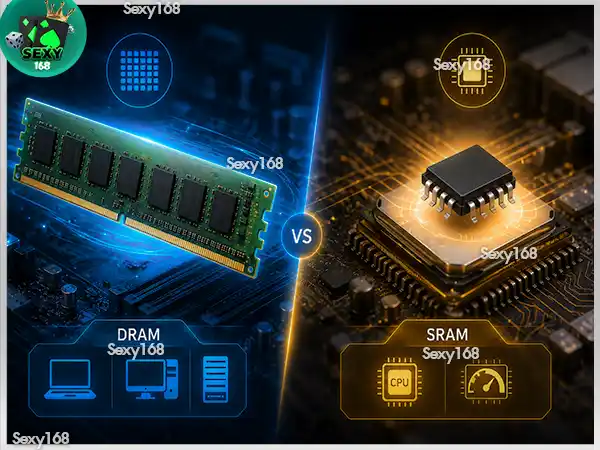
แม้หลายคนจะคุ้นกับชื่อ DDR4 หรือ DDR5 เวลาซื้อคอมพิวเตอร์ แต่จริง ๆ แล้ว RAM สามารถแบ่งได้หลายรูปแบบ ทั้งตามหลักการทำงานและตามมาตรฐานที่ใช้งานในอุปกรณ์ปัจจุบัน โดยแต่ละประเภทมีความเร็ว ประสิทธิภาพ และความเหมาะสมกับอุปกรณ์ที่แตกต่างกัน
หากแบ่งตามหลักการทำงาน RAM สามารถแบ่งออกได้เป็น 2 ประเภทหลัก ได้แก่
1. DRAM (Dynamic Random Access Memory)
เป็น RAM ที่ใช้กันมากที่สุดในคอมพิวเตอร์ โน้ตบุ๊ก และอุปกรณ์ทั่วไป จุดเด่นคือมีต้นทุนการผลิตไม่สูง รองรับความจุได้มาก แต่ต้องรีเฟรชข้อมูลตลอดเวลาขณะมีไฟเลี้ยง จึงเป็นพื้นฐานของ RAM ตระกูล DDR ที่ใช้งานในปัจจุบัน
2. SRAM (Static Random Access Memory)
เป็น RAM ที่มีความเร็วสูงกว่า DRAM และไม่ต้องรีเฟรชข้อมูลตลอดเวลา แต่มีราคาสูงและความจุต่อพื้นที่น้อยกว่า จึงนิยมใช้เป็น Cache Memory ภายใน CPU มากกว่าจะนำมาใช้เป็น RAM หลักของเครื่อง (19 กรกฎาคม 2024) [2]
สำหรับผู้ใช้งานทั่วไป เมื่อพูดถึงการอัปเกรด RAM ที่ซื้อมาใส่คอมพิวเตอร์หรือโน้ตบุ๊ก ส่วนใหญ่จะหมายถึง DRAM ในมาตรฐาน DDR รุ่นต่าง ๆ
DDR (Double Data Rate) คือมาตรฐานของ DRAM ที่ได้รับการพัฒนาต่อเนื่อง โดยแต่ละรุ่นจะมีความเร็วในการรับส่งข้อมูล ความจุสูงสุด และประสิทธิภาพที่ดีขึ้นกว่าเดิม
| มาตรฐาน | ช่วงการใช้งาน | จุดเด่น |
|---|---|---|
| DDR3 | คอมพิวเตอร์รุ่นเก่า | เพียงพอสำหรับงานพื้นฐาน แต่เริ่มไม่เหมาะกับซอฟต์แวร์ยุคใหม่ |
| DDR4 | ยังได้รับความนิยมอย่างแพร่หลาย | สมดุลทั้งด้านราคา ความเร็ว และรองรับการใช้งานทั่วไปจนถึงเล่นเกม |
| DDR5 | มาตรฐานหลักของเครื่องรุ่นใหม่ | แบนด์วิดท์สูงกว่า รองรับความจุได้มากกว่า และเหมาะกับงานหนัก เช่น AI, ตัดต่อวิดีโอ 4K–8K และเกมรุ่นใหม่ |
แม้ DDR5 จะมีประสิทธิภาพสูงกว่า DDR4 แต่ก็ ไม่สามารถนำมาใส่แทนกันได้ เพราะเมนบอร์ดและ CPU จะรองรับได้เพียงมาตรฐานที่ออกแบบมาเท่านั้น ดังนั้น ก่อนอัปเกรด RAM ควรตรวจสอบว่าเครื่องรองรับ DDR รุ่นใด
สำหรับผู้ใช้ส่วนใหญ่ในปี 2026 DDR4 ยังเป็นตัวเลือกที่คุ้มค่าสำหรับการใช้งานทั่วไปและเล่นเกม ขณะที่ DDR5 เริ่มกลายเป็นมาตรฐานของคอมพิวเตอร์และโน้ตบุ๊กรุ่นใหม่ โดยเฉพาะผู้ที่ต้องการประสิทธิภาพสูงหรือวางแผนใช้งานระยะยาวหลายปีข้างหน้า (2 กันยายน 2025) [3]
การเลือก RAM ไม่ได้มีคำตอบเดียวสำหรับทุกคน เพราะความจุที่เหมาะสมขึ้นอยู่กับลักษณะการใช้งานเป็นหลัก ผู้ที่ใช้คอมพิวเตอร์เปิดเว็บและพิมพ์เอกสาร ย่อมต้องการ RAM น้อยกว่าผู้ที่เล่นเกม ตัดต่อวิดีโอ หรือใช้งาน AI ดังนั้น การเลือกให้เหมาะกับการใช้งานจริงจะคุ้มค่ากว่าการซื้อความจุสูงเกินความจำเป็น
สำหรับการใช้งานในปี 2026 สามารถแบ่งคำแนะนำได้ดังนี้
| ความจุ RAM | เหมาะกับการใช้งาน |
|---|---|
| 8GB | งานพื้นฐาน เช่น ท่องเว็บ เรียนออนไลน์ ใช้ Microsoft Office ดูหนัง หรือประชุมออนไลน์ |
| 16GB | เหมาะกับผู้ใช้ส่วนใหญ่ เปิดหลายโปรแกรมพร้อมกัน ทำงานทั่วไป เล่นเกม และใช้งานได้ลื่นไหลในระยะยาว |
| 32GB | เหมาะสำหรับสายเกมระดับสูง นักพัฒนาโปรแกรม งานกราฟิก ตัดต่อวิดีโอ หรือเปิดโปรแกรมหนักหลายตัวพร้อมกัน |
| 64GB ขึ้นไป | เวิร์กสเตชัน งาน 3D, AI, Machine Learning, Virtual Machine หรือการตัดต่อวิดีโอความละเอียดสูงระดับมืออาชีพ |
ปัจจุบัน 16GB ถือเป็นจุดสมดุลที่เหมาะกับผู้ใช้ส่วนใหญ่ เพราะสามารถรองรับระบบปฏิบัติการ โปรแกรมสมัยใหม่ และการเปิดหลายหน้าต่างพร้อมกันได้โดยไม่รู้สึกอึดอัดเหมือนในอดีต
หากใช้งานที่ต้องอาศัยทรัพยากรจำนวนมาก ความต้องการ RAM ก็จะเพิ่มขึ้นตามลักษณะงาน
อย่างไรก็ตาม การเลือก RAM ควรพิจารณาควบคู่กับ CPU, การ์ดจอ และ SSD เพราะหากอุปกรณ์ส่วนอื่นมีประสิทธิภาพไม่สมดุล การเพิ่ม RAM เพียงอย่างเดียวก็อาจไม่ได้ทำให้คอมพิวเตอร์เร็วขึ้นอย่างที่หลายคนคาดหวัง ซึ่งประเด็นนี้จะอธิบายในหัวข้อถัดไปอย่างละเอียด
คำตอบคือ ไม่เสมอไป เพราะ RAM เป็นเพียงหนึ่งในองค์ประกอบของคอมพิวเตอร์ แม้การเพิ่ม RAM จะช่วยให้ระบบทำงานลื่นไหลขึ้น แต่หากปัญหาอยู่ที่ CPU, การ์ดจอ หรือ SSD การเพิ่ม RAM เพียงอย่างเดียวอาจแทบไม่เห็นความแตกต่าง
สิ่งสำคัญคือการเพิ่ม RAM ให้ “เพียงพอกับลักษณะการใช้งาน” มากกว่าการเลือกความจุสูงที่สุด
การอัปเกรด RAM จะเห็นผลชัดเจนเมื่อเครื่องเดิมมี RAM ไม่เพียงพอต่อการใช้งาน เช่น
ในกรณีเหล่านี้ เมื่อเพิ่ม RAM ระบบจะลดการใช้งาน Virtual Memory บน SSD ทำให้การสลับโปรแกรม การโหลดข้อมูล และการตอบสนองโดยรวมรวดเร็วขึ้นอย่างเห็นได้ชัด
หากเครื่องมี RAM เพียงพออยู่แล้ว การเพิ่ม RAM อีกอาจให้ผลลัพธ์น้อยกว่าที่คาด เพราะข้อจำกัดอาจอยู่ที่อุปกรณ์ส่วนอื่นแทน
ตัวอย่างเช่น
ตัวอย่างที่พบได้บ่อยคือ คอมพิวเตอร์ที่มี 16GB RAM สำหรับการใช้งานทั่วไป หากเพิ่มเป็น 32GB แต่ยังใช้งานในรูปแบบเดิม เช่น เปิดเว็บ ดูหนัง และพิมพ์งาน ความเร็วที่รู้สึกได้อาจแทบไม่แตกต่าง
ดังนั้น การอัปเกรด RAM ควรพิจารณาภาพรวมของระบบร่วมกับ CPU, SSD และการ์ดจอ เพื่อให้เกิดความคุ้มค่ามากที่สุด เพราะประสิทธิภาพของคอมพิวเตอร์ไม่ได้ขึ้นอยู่กับ RAM เพียงชิ้นเดียว แต่เกิดจากการทำงานร่วมกันของฮาร์ดแวร์ทุกส่วนอย่างสมดุล
หากคอมพิวเตอร์เริ่มทำงานช้าลง ไม่ได้หมายความว่า RAM คือสาเหตุเสมอไป ดังนั้น ก่อนตัดสินใจอัปเกรด ควรตรวจสอบก่อนว่าเครื่องใช้ RAM ไปมากน้อยเพียงใด และอาการที่เกิดขึ้นสัมพันธ์กับการใช้หน่วยความจำจริงหรือไม่
Windows มีเครื่องมือสำหรับตรวจสอบการใช้งาน RAM โดยไม่ต้องติดตั้งโปรแกรมเพิ่มเติม ดังนี้
จากหน้าต่างนี้ คุณสามารถตรวจสอบข้อมูลสำคัญได้ เช่น
หากพบว่า RAM ถูกใช้งานอยู่ในระดับ 80–100% ต่อเนื่อง แม้ใช้งานทั่วไป ก็อาจเป็นสัญญาณว่าหน่วยความจำเริ่มไม่เพียงพอกับลักษณะการใช้งานของคุณแล้ว
นอกจากการดูตัวเลขใน Task Manager แล้ว ยังสามารถสังเกตอาการของเครื่องได้จากการใช้งานจริง เช่น
อย่างไรก็ตาม หากคอมพิวเตอร์มีอาการช้า แต่การใช้ RAM ยังอยู่ในระดับต่ำ สาเหตุอาจมาจาก CPU, SSD, การ์ดจอ หรือซอฟต์แวร์ที่ทำงานผิดปกติ ดังนั้น ควรวิเคราะห์ภาพรวมของระบบก่อนตัดสินใจลงทุนอัปเกรด เพื่อให้แก้ปัญหาได้ตรงจุดและคุ้มค่าที่สุด
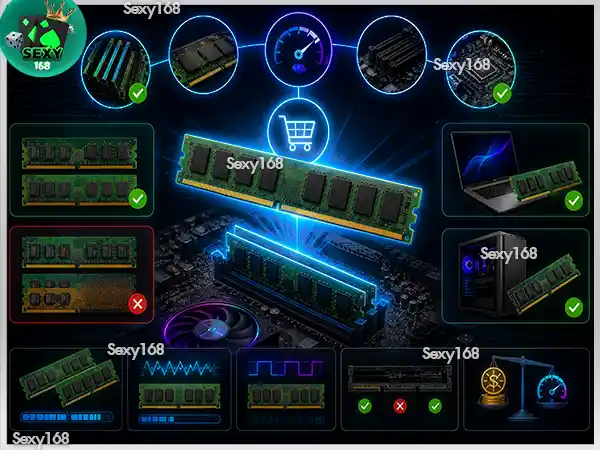
การเลือกซื้อ RAM ไม่ควรดูแค่ความจุหรือราคาถูกที่สุด เพราะแม้จะซื้อ RAM รุ่นใหม่หรือความจุสูง แต่หากไม่รองรับกับเมนบอร์ดหรือ CPU ก็ไม่สามารถใช้งานได้ ดังนั้น ก่อนอัปเกรดควรตรวจสอบสเปกของเครื่องให้ครบ เพื่อให้ได้ทั้งประสิทธิภาพและความคุ้มค่า
RAM คือหน่วยความจำชั่วคราวที่ทำหน้าที่เก็บข้อมูลและคำสั่งของโปรแกรมที่กำลังใช้งาน เพื่อให้ CPU สามารถเข้าถึงข้อมูลได้อย่างรวดเร็ว ส่งผลให้การเปิดโปรแกรม การสลับงาน และการทำงานหลายอย่างพร้อมกันเป็นไปอย่างลื่นไหล
แม้ RAM จะมีผลต่อประสิทธิภาพของคอมพิวเตอร์ แต่ก็ไม่ใช่ปัจจัยเพียงอย่างเดียว เพราะความเร็วโดยรวมยังขึ้นอยู่กับ CPU, SSD, การ์ดจอ และการทำงานร่วมกันของฮาร์ดแวร์ทุกชิ้น ดังนั้น การเลือก RAM ที่เหมาะกับลักษณะการใช้งานและรองรับกับอุปกรณ์ภายในเครื่อง จึงเป็นวิธีที่คุ้มค่ากว่าการเลือกความจุสูงที่สุดเพียงอย่างเดียว
หากกำลังเลือกซื้อคอมพิวเตอร์หรือวางแผนอัปเกรดเครื่อง การเข้าใจว่า RAM คืออะไร ทำงานอย่างไร และควรเลือกเท่าไร จะช่วยให้ตัดสินใจได้ง่ายขึ้น และใช้งบประมาณได้อย่างเหมาะสมในระยะยาว