



WiFi ช้า ทั้งที่เน็ตแรง แก้ยังไง ปัญหานี้มักไม่ได้เกิดจากแพ็กเกจอินเทอร์เน็ตเสมอไป แต่เกิดจากการกระจายสัญญาณภายในบ้าน เช่น Router วางผิดจุด ใช้คลื่นไม่เหมาะ สัญญาณชนกัน หรือมีอุปกรณ์เชื่อมต่อมากเกินไป จนความเร็วที่ควรได้ “หายไปกลางทาง” แบบที่หลายคนไม่รู้ตัว
หลายคนเข้าใจว่า ถ้าติดเน็ตบ้านระดับ 500–1000 Mbps แล้ว ทุกมุมบ้านจะต้องแรงเหมือนกันทั้งหมด แต่ความจริงคือ “ความเร็วอินเทอร์เน็ต” กับ “คุณภาพของ WiFi” เป็นคนละเรื่องกัน เพราะต่อให้แพ็กเกจแรงแค่ไหน ถ้าสัญญาณจาก Router ส่งไปไม่ถึง หรือโดนรบกวนระหว่างทาง ความเร็วที่ใช้งานจริงก็อาจตกลงแบบเห็นได้ชัดได้เหมือนกัน
ยิ่งบ้านที่มีหลายห้อง หลายชั้น หรือมีอุปกรณ์เชื่อมต่อพร้อมกันเยอะ เช่น Smart TV, มือถือ, กล้องวงจรปิด, Notebook และเครื่องเกม แบนด์วิดท์จะถูกแชร์ออกไปเรื่อย ๆ จนบางช่วงเกิดอาการ “เน็ตเต็ม แต่ใช้งานไม่ลื่น” โดยเฉพาะช่วงหัวค่ำที่หลายคนดู YouTube, Netflix หรือเล่นเกมออนไลน์พร้อมกัน Ping ก็อาจแกว่งได้แม้ Speedtest จะยังดูแรงอยู่ก็ตาม
อีกจุดที่คนมักมองข้ามคือ Router รุ่นเก่า เพราะอุปกรณ์บางตัวที่แถมมากับผู้ให้บริการ อาจยังใช้มาตรฐาน WiFi รุ่นเก่า หรือจัดการอุปกรณ์หลายเครื่องพร้อมกันได้ไม่ดีพอ ทำให้ต่อให้เน็ตจากต้นทางแรง แต่ปลายทางที่เราใช้งานกลับรู้สึกช้า หน่วง หรือโหลดไม่เต็มสปีดอยู่ดี
หนึ่งในความเข้าใจผิดที่เจอบ่อยที่สุด คือคิดว่าแพ็กเกจอินเทอร์เน็ตแรงแล้ว WiFi ต้องแรงตามไปทุกมุมบ้านอัตโนมัติ ทั้งที่จริงสัญญาณ WiFi เป็น “คลื่น” ที่มีข้อจำกัดเรื่องระยะทาง ผนัง สิ่งกีดขวาง และสัญญาณรบกวนรอบตัว ยิ่งอยู่ไกลจาก Router มากเท่าไหร่ ความเร็วก็ยิ่งตกลงได้มากเท่านั้น
ตัวอย่างที่เห็นภาพง่ายคือ เวลาอยู่ใกล้ Router แล้ว Speedtest ได้ 500 Mbps แต่พอเดินเข้าห้องนอนอีกฝั่งบ้าน ความเร็วอาจเหลือไม่ถึง 100 Mbps เพราะสัญญาณต้องทะลุกำแพงหลายชั้น หรือโดนรบกวนจากอุปกรณ์ไฟฟ้ารอบตัว เช่น ไมโครเวฟ Bluetooth หรือ WiFi จากบ้านข้าง ๆ ที่ใช้ Channel ซ้ำกัน
นี่จึงเป็นเหตุผลว่าทำไมบางบ้าน “เน็ตแรงแต่เล่นเกมแลค” หรือ “ดู 4K แล้วกระตุก” ทั้งที่แพ็กเกจไม่ได้มีปัญหา เพราะสิ่งที่ช้าอาจไม่ใช่อินเทอร์เน็ตจากผู้ให้บริการ แต่คือเส้นทางที่สัญญาณ WiFi เดินทางภายในบ้านต่างหาก
ก่อนจะรีบโทรหา Call Center หรือเปลี่ยนแพ็กเกจเน็ต สิ่งแรกที่ควรทำคือแยกให้ออกก่อนว่า ปัญหาเกิดจาก “WiFi” หรือ “อินเทอร์เน็ตต้นทาง” เพราะสองอย่างนี้แก้คนละแบบ และหลายครั้งต้นเหตุก็อยู่ในบ้านเราเองมากกว่าที่คิด
วิธีเช็กง่ายที่สุดคือ:
ถ้าเสียบสาย LAN แล้วความเร็วกลับมาปกติ แต่ WiFi ยังช้าอยู่ แปลว่าปัญหาหลักมักอยู่ที่การกระจายสัญญาณ เช่น Router วางผิดตำแหน่ง, Channel ชนกัน หรือสัญญาณไปไม่ถึงจุดใช้งาน แต่ถ้าแม้แต่ LAN ก็ยังช้า อันนั้นค่อยเริ่มสงสัยเรื่องผู้ให้บริการ หรือปัญหาจากระบบ Network ภายนอกแทน
หลายครั้งอาการ “สัญญาณเต็มแต่เล่นไม่ได้” ก็เกิดจาก Ping หรือ Latency ที่แกว่ง ไม่ใช่ความเร็ว Download โดยตรง จึงเป็นเหตุผลว่าทำไมบางคนเปิดเว็บได้ แต่พอเล่นเกมหรือประชุมออนไลน์กลับกระตุกแบบน่าหงุดหงิดกว่าเดิมอีกหลายเท่า
เวลาที่ WiFi ช้า หลายคนมักเริ่มจากการรีเซ็ตทุกอย่างแบบรวดเดียว หรือบางคนก็รีบโทษผู้ให้บริการทันที ทั้งที่จริงแล้วปัญหาหลายอย่างสามารถแก้ได้เองภายในไม่กี่นาที โดยไม่ต้องเสียเงินเพิ่มหรือเปลี่ยนแพ็กเกจใหม่เลยด้วยซ้ำ
จุดสำคัญคือควรไล่เช็กจาก “สิ่งที่เกิดขึ้นง่ายที่สุด” ก่อน เพราะอาการเน็ตช้าหลายครั้งไม่ได้เกิดจากความเสียหายใหญ่ แต่เกิดจาก Router ทำงานสะสมหลายวัน สัญญาณชนกัน หรือมีอุปกรณ์แอบใช้แบนด์วิดท์อยู่เบื้องหลัง จนทำให้ WiFi ดูเหมือนช้าลงทั้งบ้านแบบไม่รู้ตัว
หนึ่งในวิธีที่ง่ายที่สุด แต่ได้ผลจริงในหลายบ้าน คือการ Restart Router หรือปิด–เปิดใหม่ เพราะ Router ก็มีลักษณะคล้ายคอมพิวเตอร์ขนาดเล็กที่มี RAM และระบบจัดการภายในตัวเอง หากเปิดทำงานต่อเนื่องเป็นสัปดาห์หรือเป็นเดือน อาจเกิดอาการค้าง หน่วง หรือจัดการการเชื่อมต่อได้ไม่ดีเหมือนตอนเปิดใหม่
การ Restart จะช่วย:
วิธีที่แนะนำคือ ถอดปลั๊ก Router ออกประมาณ 30–60 วินาที แล้วค่อยเสียบกลับเข้าไปใหม่ ไม่ควรรีบเปิด–ปิดติดกันเร็วเกินไป เพราะระบบภายในอาจยังเคลียร์การทำงานไม่เสร็จ
หลายบ้านที่รู้สึกว่า “ช่วงแรกเน็ตแรง แต่ใช้ไปเรื่อย ๆ แล้วเริ่มอืด” พอลอง Restart กลับพบว่าความเร็วดีขึ้นทันที ซึ่งเป็นสัญญาณชัดว่าอุปกรณ์เริ่มทำงานหนักสะสมมากเกินไปแล้วนั่นเอง
ตำแหน่งการวาง Router มีผลกับความเร็ว WiFi มากกว่าที่หลายคนคิด เพราะสัญญาณ WiFi เป็นคลื่นวิทยุที่สามารถอ่อนลงได้เมื่อเจอกำแพง เฟอร์นิเจอร์ หรือของใช้ภายในบ้าน โดยเฉพาะบ้านที่วาง Router ไว้หลังทีวี ในตู้ หรือมุมอับ สัญญาณมักจะดรอปเร็วกว่าปกติแบบชัดเจน (23 ธันวาคม 2025) [1]
ตำแหน่งที่เหมาะที่สุดคือ:
หลายคนติด Router ไว้มุมบ้านเพราะสะดวกต่อการเดินสาย แต่ผลคืออีกฝั่งของบ้านแทบจับสัญญาณไม่ได้ ยิ่งถ้าใช้คลื่น 5GHz ที่แรงแต่ระยะสั้น อาการ “ใกล้แรง ไกลช้า” จะยิ่งเห็นชัดขึ้นกว่าเดิมอีก
ถ้าลองขยับตำแหน่ง Router แล้วความเร็วดีขึ้นทันที แปลว่าปัญหาไม่ได้อยู่ที่แพ็กเกจอินเทอร์เน็ตเลย แต่เป็นเรื่องการกระจายสัญญาณภายในบ้านล้วน ๆ
อีกสาเหตุที่ทำให้ WiFi ช้า ทั้งที่เน็ตแรง คือมีอุปกรณ์เชื่อมต่อพร้อมกันมากเกินไป เพราะทุกเครื่องที่ต่อ WiFi จะใช้แบนด์วิดท์ร่วมกัน ไม่ว่าจะเป็นมือถือ Smart TV กล้องวงจรปิด เครื่องเกม หรือแม้แต่อุปกรณ์ IoT เล็ก ๆ ภายในบ้าน
ยิ่งช่วง Work From Home หรือบ้านที่มีหลายคนใช้งานพร้อมกัน เช่น:
ต่อให้แพ็กเกจ 300–500 Mbps ก็อาจเริ่มไม่พอได้เหมือนกัน โดยเฉพาะ Router รุ่นเก่าที่จัดการหลายอุปกรณ์พร้อมกันได้ไม่ดีพอ
สิ่งที่ควรลองเช็กคือ:
บางครั้งแค่ปิดแอปที่รันเบื้องหลัง หรือถอดอุปกรณ์ที่ไม่ได้ใช้ออกจาก WiFi ความเร็วก็กลับมาลื่นขึ้นแบบรู้สึกได้ทันที โดยไม่ต้องเปลี่ยนแพ็กเกจหรือซื้อ Router ใหม่เลยด้วยซ้ำ
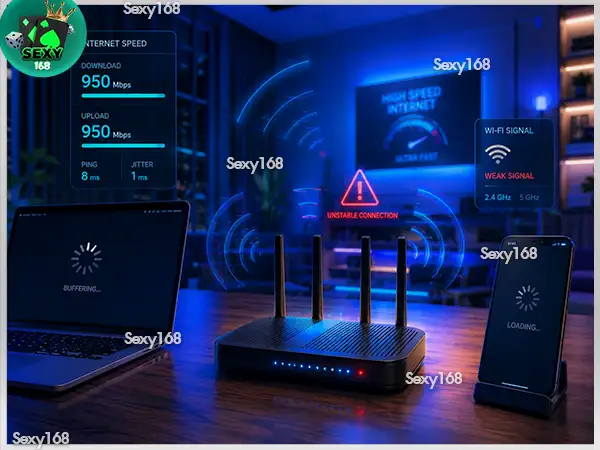
หลายบ้านใช้ WiFi ทุกวัน แต่ไม่เคยสังเกตเลยว่า Router ปัจจุบันมักปล่อยสัญญาณออกมา “สองคลื่น” พร้อมกัน นั่นคือ 2.4GHz และ 5GHz ซึ่งถึงจะเป็น WiFi เหมือนกัน แต่พฤติกรรมการใช้งานจริงต่างกันค่อนข้างมาก และนี่เองคือจุดที่ทำให้หลายคนรู้สึกว่า “เน็ตแรง แต่ WiFi ยังช้า”
เพราะบางครั้งอุปกรณ์อาจเชื่อมต่อผิดคลื่นโดยอัตโนมัติ เช่น อยู่ใกล้ Router แต่ดันไปจับ 2.4GHz ที่คนใช้เยอะกว่า หรืออยู่ไกลมากแต่ยังฝืนใช้ 5GHz จนสัญญาณแกว่ง สุดท้ายความเร็วที่ควรได้ก็หายไปกลางทางแบบไม่รู้ตัว (22 มกราคม 2025) [2]
ถ้าพูดถึงเรื่อง “ความเร็ว” คลื่น 5GHz จะได้เปรียบกว่าอย่างชัดเจน เพราะส่งข้อมูลได้เร็วกว่า มี Channel ให้เลือกเยอะกว่า และมักโดนสัญญาณรบกวนน้อยกว่า 2.4GHz ทำให้เหมาะกับงานที่ต้องการสปีดสูง เช่น:
จุดเด่นอีกอย่างคือ 5GHz มักมีคนใช้น้อยกว่า จึงลดโอกาสที่ WiFi บ้านข้าง ๆ จะชนกันจนความเร็วตก โดยเฉพาะในคอนโดหรือหมู่บ้านที่มี Router จำนวนมากอยู่ใกล้กัน
แต่ข้อเสียสำคัญคือ “ระยะสั้น” และทะลุกำแพงได้ไม่ดี ยิ่งอยู่ไกล Router มาก หรือมีผนังคอนกรีตหลายชั้น ความเร็วจะตกลงเร็วกว่า 2.4GHz แบบชัดเจน บางบ้านยืนห่างแค่ไม่กี่ห้อง ความเร็วจาก 500 Mbps อาจเหลือไม่ถึงครึ่งก็มีเหมือนกัน
ดังนั้นถ้าใช้งานใกล้ Router และต้องการความเร็วสูงสุด 5GHz จะตอบโจทย์ที่สุด แต่ถ้าเริ่มเดินไกล สัญญาณอาจดรอปเร็วจนใช้งานจริงไม่ลื่นเท่าที่คิด
คลื่น 2.4GHz อาจไม่ได้เร็วเท่า 5GHz แต่ข้อได้เปรียบคือ “ไปได้ไกลกว่า” และทะลุผนังได้ดีกว่า จึงเหมาะกับบ้านที่:
ปัญหาคือ 2.4GHz เป็นคลื่นที่มีอุปกรณ์ใช้งานเยอะมาก ทั้ง WiFi บ้านอื่น Bluetooth ไมโครเวฟ โทรศัพท์ไร้สาย หรืออุปกรณ์ Smart Home หลายประเภท ทำให้สัญญาณมีโอกาส “ชนกัน” ได้ง่ายกว่า โดยเฉพาะในคอนโดหรือพื้นที่ที่มี WiFi หลายสิบเครือข่ายอยู่ใกล้กัน
นี่จึงเป็นเหตุผลว่าทำไมบางครั้ง WiFi ขึ้นเต็ม แต่เล่นเกมแลค หรือโหลดเว็บช้าผิดปกติ เพราะสัญญาณไม่ได้อ่อน แต่กำลังโดนคลื่นอื่นรบกวนอยู่ตลอดเวลา
วิธีเลือกง่ายที่สุดคือ:
หลายบ้านพอแยกการใช้งานแบบนี้แล้ว ความเร็วและความเสถียรดีขึ้นทันที โดยไม่ต้องอัปเกรดแพ็กเกจอินเทอร์เน็ตเพิ่มเลยแม้แต่นิดเดียว
บางครั้งปัญหา WiFi ช้า ไม่ได้เกิดจากความเร็วเน็ต หรือ Router เสียเลยด้วยซ้ำ แต่เกิดจาก “สภาพแวดล้อมรอบตัว” ที่คอยรบกวนสัญญาณอยู่ตลอดเวลา จนหลายคนเริ่มสงสัยว่า อินเทอร์เน็ตหลุดบ่อย เกิดจากอะไร เพราะเจออาการแปลก ๆ เช่น สัญญาณขึ้นเต็ม แต่โหลดช้า เล่นเกม Ping เด้ง หรือประชุมออนไลน์แล้วเสียงขาดเป็นช่วง ๆ
ยิ่งในคอนโด หอพัก หรือหมู่บ้านที่มี WiFi จำนวนมากอยู่ใกล้กัน ปัญหาสัญญาณชนกันจะยิ่งเห็นชัด เพราะ Router หลายตัวอาจกำลังส่งคลื่นอยู่บน Channel เดียวกัน จนเกิดอาการเหมือนรถติดบนถนนเส้นเดียว ทั้งที่อินเทอร์เน็ตจากต้นทางยังแรงตามปกติ
สิ่งที่หลายคนไม่รู้คือ WiFi ไม่ได้เดินทางผ่านอากาศแบบ “โล่งสมบูรณ์” แต่ต้องเจอกับคลื่นรบกวนและสิ่งกีดขวางตลอดเวลา โดยเฉพาะคลื่น 2.4GHz ที่ใช้งานร่วมกับอุปกรณ์อื่นจำนวนมากภายในบ้าน
อุปกรณ์ที่มักรบกวน WiFi ได้แก่:
นอกจากนี้ ผนังคอนกรีต กระจกหนา หรือเฟอร์นิเจอร์ขนาดใหญ่ ก็ทำให้สัญญาณอ่อนลงได้เหมือนกัน โดยเฉพาะคลื่น 5GHz ที่แม้จะเร็วกว่า แต่ทะลุสิ่งกีดขวางได้ไม่ดีเท่า 2.4GHz
หลายบ้านที่วาง Router ไว้ใกล้ทีวี ตู้เย็น หรือมุมอับ มักเจอปัญหา “สัญญาณเต็มแต่ใช้งานจริงไม่ลื่น” เพราะคลื่นถูกสะท้อนหรือรบกวนตลอดเวลา จนคุณภาพสัญญาณตก แม้ตัวเลขความแรงจะยังดูเหมือนปกติก็ตาม
หนึ่งในวิธีที่หลายเว็บพูดถึง แต่คนทั่วไปยังไม่ค่อยเข้าใจ คือเรื่อง “Channel WiFi” หรือช่องสัญญาณที่ Router ใช้ส่งข้อมูล เพราะถ้าหลายบ้านใช้ช่องเดียวกันพร้อม ๆ กัน ความเร็วก็อาจตกลงได้แบบไม่รู้ตัว
ลองนึกภาพว่า WiFi แต่ละบ้านกำลังใช้ถนนเส้นเดียวกัน ถ้าทุกคนแออัดอยู่บนเลนเดียว รถก็ต้องช้าลงเป็นธรรมดา ซึ่ง Channel WiFi ก็ทำงานคล้ายกัน โดยเฉพาะคลื่น 2.4GHz ที่มีช่องให้ใช้งานจริงไม่เยอะมาก
สำหรับ 2.4GHz ช่องที่นิยมแนะนำคือ:
เพราะเป็นช่องที่ลดการทับซ้อนกันได้ดีที่สุด ส่วน 5GHz จะมี Channel ให้เลือกกว้างกว่า ทำให้ปัญหาชนกันเกิดน้อยกว่าอยู่แล้ว
อาการที่มักเกิดจาก Channel ชนกัน เช่น:
หลายคนพอเปลี่ยน Channel แล้ว ความเร็วกลับมานิ่งขึ้นทันที โดยเฉพาะในคอนโดที่มี Router หลายสิบตัวอยู่ใกล้กัน เพราะจริง ๆ แล้วปัญหาไม่ได้อยู่ที่แพ็กเกจเน็ตเลย แต่เป็น “การจราจรของคลื่น WiFi” รอบตัวต่างหาก
ถ้าลอง Restart Router เปลี่ยนตำแหน่ง เลือกคลื่นใหม่ หรือเช็กจำนวนอุปกรณ์แล้ว แต่ WiFi ยังช้าอยู่ นั่นอาจหมายความว่าปัญหาเริ่มลึกกว่า “การใช้งานทั่วไป” แล้ว เพราะบางครั้งต้นเหตุจริงอาจอยู่ที่ตัว Router เอง ระบบภายใน หรือข้อจำกัดของอุปกรณ์ที่ใช้งานอยู่
จุดสำคัญคือไม่ควรรีบเปลี่ยนแพ็กเกจอินเทอร์เน็ตทันที เพราะหลายบ้านจ่ายค่าเน็ตระดับ 500–1000 Mbps อยู่แล้ว แต่ความเร็วที่ได้จริงกลับถูกจำกัดโดย Router รุ่นเก่า Firmware ที่ไม่อัปเดต หรือโครงสร้างบ้านที่สัญญาณเดินทางได้ไม่ทั่วถึงมากกว่า
Firmware คือซอฟต์แวร์ภายใน Router ที่ควบคุมการทำงานทั้งหมด ไม่ว่าจะเป็นการจัดการสัญญาณ WiFi การเชื่อมต่ออุปกรณ์ หรือระบบความปลอดภัย ซึ่งผู้ผลิต Router หลายแบรนด์จะปล่อยอัปเดตออกมาเรื่อย ๆ เพื่อแก้บั๊ก ปรับปรุงความเสถียร และเพิ่มประสิทธิภาพการทำงาน (8 ตุลาคม 2025) [3]
ปัญหาคือหลายบ้านใช้งาน Router เป็นปี ๆ โดยไม่เคยอัปเดต Firmware เลย ทำให้:
Router บางรุ่นสามารถเข้าไปอัปเดตได้ผ่านหน้า Admin เช่น:
จากนั้นมองหาเมนู:
หลายครั้งแค่อัปเดตเวอร์ชันใหม่ ความนิ่งของ WiFi ก็กลับมาดีขึ้นแบบรู้สึกได้ โดยเฉพาะบ้านที่ใช้ Router รุ่นใหม่อย่าง WiFi 5 หรือ WiFi 6 ที่ผู้ผลิตยังปล่อยอัปเดตต่อเนื่องอยู่เรื่อย ๆ
ถึง WiFi จะสะดวก แต่ถ้าพูดเรื่อง “ความเสถียร” จริง ๆ สาย LAN ยังได้เปรียบกว่าอยู่มาก เพราะเป็นการเชื่อมต่อแบบตรง ไม่ต้องผ่านคลื่นสัญญาณหรือโดนรบกวนจากสิ่งแวดล้อมรอบตัว
งานที่ควรใช้สาย LAN มากที่สุด ได้แก่:
ข้อแตกต่างที่เห็นชัดคือเรื่อง Ping และ Latency เพราะแม้ WiFi จะ Speedtest ได้แรง แต่ค่า Ping อาจแกว่งจากสัญญาณรบกวนหรือระยะทาง ทำให้เวลาเล่นเกมเกิดอาการดีเลย์ กระตุก หรือ “ตัวละครวาร์ป” ได้ง่ายกว่า
หลายคนเข้าใจว่า “เน็ตแรง = เล่นเกมลื่น” แต่จริง ๆ แล้วเกมออนไลน์จำนวนมากใช้แบนด์วิดท์ไม่สูงมาก สิ่งสำคัญกว่าคือความเสถียรของการเชื่อมต่อ ซึ่งสาย LAN มักทำได้ดีกว่า WiFi อย่างชัดเจน โดยเฉพาะในบ้านที่มีคนใช้งานหลายเครื่องพร้อมกัน
ถ้าบ้านมีหลายชั้น พื้นที่กว้าง หรือมีจุดที่ WiFi ไปไม่ถึง ต่อให้เปลี่ยน Router ใหม่แค่ไหน สุดท้ายสัญญาณก็อาจยังตกอยู่ดี เพราะข้อจำกัดเรื่องระยะทางและสิ่งกีดขวางยังคงมีเหมือนเดิม
นี่จึงเป็นเหตุผลว่าทำไมหลายบ้านเริ่มหันมาใช้:
เพื่อช่วยกระจายสัญญาณให้ครอบคลุมมากขึ้น
ความต่างสำคัญคือ:
Mesh WiFi จะเหมาะกับบ้านใหญ่หรือบ้านหลายชั้นมากที่สุด เพราะอุปกรณ์สามารถสลับไปจับ Node ที่สัญญาณดีที่สุดอัตโนมัติ ทำให้เดินไปไหนในบ้านก็ยังใช้งานได้ต่อเนื่อง ไม่ต้องคอยสลับ WiFi เอง
หลายบ้านที่เคยเจอปัญหา “ห้องนั่งเล่นแรง แต่ห้องนอนช้า” พอเปลี่ยนมาใช้ Mesh WiFi แล้ว ความเสถียรดีขึ้นชัดเจนกว่าการพยายามอัปเกรดแพ็กเกจอินเทอร์เน็ตเพียงอย่างเดียว
เวลาที่ WiFi ช้า หลายคนมักคิดว่าต้องอัปเกรดแพ็กเกจอินเทอร์เน็ตก่อนเป็นอันดับแรก แต่ในความเป็นจริง “คอขวด” ของความเร็วอาจไม่ได้อยู่ที่เน็ตจากผู้ให้บริการเลย แต่อยู่ที่ Router หรืออุปกรณ์ที่ใช้งานอยู่ภายในบ้านต่างหาก
ต่อให้ติดแพ็กเกจระดับ 1000 Mbps แต่ถ้า Router รองรับได้ไม่เต็ม หรือมือถือรับ WiFi ได้แค่บางมาตรฐาน ความเร็วที่ได้จริงก็อาจไม่ต่างจากแพ็กเกจระดับกลางมากนัก จนกลายเป็นปัญหา “จ่ายแพง แต่ใช้งานไม่สุด” แบบที่หลายบ้านเจอกันโดยไม่รู้ตัว
Router ที่ผู้ให้บริการแถมมาในหลายปีก่อน อาจถูกออกแบบมาสำหรับแพ็กเกจอินเทอร์เน็ตยุค 50–100 Mbps เท่านั้น แต่ปัจจุบันหลายบ้านเริ่มขยับไปใช้ Fiber ระดับ 500–1000 Mbps หรือมากกว่านั้นแล้ว ทำให้ Router รุ่นเก่ากลายเป็นจุดจำกัดความเร็วแบบเงียบ ๆ
อาการที่มักเจอจาก Router เก่า เช่น:
อีกจุดสำคัญคือ Router รุ่นเก่าหลายตัว:
ทำให้เมื่อบ้านเริ่มมีอุปกรณ์เชื่อมต่อพร้อมกัน 10–20 เครื่องขึ้นไป ไม่ว่าจะเป็นมือถือ ทีวี กล้องวงจรปิด หรือ Smart Home Router ก็เริ่มทำงานหนักจนความเร็วตกลงได้ง่ายกว่าเดิม
นี่จึงเป็นเหตุผลว่าทำไมบางบ้านเปลี่ยน Router ใหม่แล้วรู้สึกว่า “เน็ตแรงขึ้น” ทั้งที่แพ็กเกจเดิมยังเหมือนเดิมทุกอย่าง
อีกเรื่องที่หลายคนมองข้ามคือ “อุปกรณ์ปลายทาง” เพราะต่อให้ Router แรงแค่ไหน ถ้ามือถือหรือ Notebook รองรับ WiFi ได้ไม่เต็ม ความเร็วที่เห็นบนหน้าจอก็จะถูกจำกัดอยู่ดี
ตัวอย่างที่พบได้บ่อย:
บางครั้งปัญหาไม่ได้อยู่ที่ WiFi เลย แต่เกิดจากตัวเครื่องประมวลผลไม่ทัน เช่น:
นี่จึงเป็นเหตุผลว่าทำไมบางคนบอกว่า “WiFi บ้านช้า” แต่พอลองใช้อีกเครื่องกลับเร็วปกติ เพราะอุปกรณ์แต่ละรุ่นมีข้อจำกัดด้านการรับส่งสัญญาณไม่เหมือนกันนั่นเอง
ถ้าลองทุกอย่างแล้วความเร็วบนอุปกรณ์หนึ่งยังต่ำผิดปกติ ควรลองเทียบกับมือถือหรือคอมอีกเครื่องก่อนเสมอ เพราะบางครั้งต้นเหตุอาจไม่ใช่ Router หรืออินเทอร์เน็ตเลย แต่เป็น “ตัวเครื่องที่กำลังใช้งานอยู่” ต่างหาก
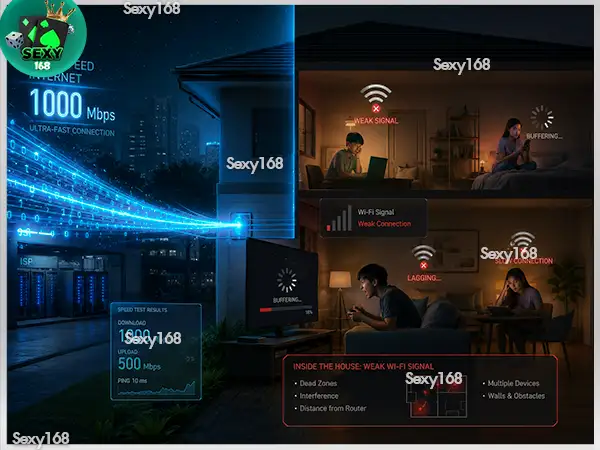
WiFi ช้า ทั้งที่เน็ตแรง จริง ๆ แล้วไม่ได้มีสาเหตุเดียว แต่เกิดได้ตั้งแต่การวาง Router ผิดตำแหน่ง ใช้คลื่นสัญญาณไม่เหมาะ Channel ชนกัน มีอุปกรณ์ใช้งานพร้อมกันมากเกินไป ไปจนถึง Router หรือมือถือที่เริ่มไม่รองรับการใช้งานยุคใหม่แล้ว
สิ่งสำคัญคือควรแยกให้ออกก่อนว่า “อินเทอร์เน็ตช้า” หรือ “WiFi ภายในบ้านมีปัญหา” เพราะหลายบ้านจ่ายแพ็กเกจระดับสูงอยู่แล้ว แต่ความเร็วที่ใช้งานจริงกลับหายไประหว่างทางจากข้อจำกัดของสัญญาณภายในบ้านมากกว่า
ถ้าจะเริ่มแก้แบบได้ผลจริง ควรไล่เช็กเป็นลำดับ:
หลายครั้งแค่แก้ “ทางเดินของสัญญาณ” ให้ถูก จุดที่เคยเน็ตช้า ก็กลับมาใช้งานได้ลื่นขึ้นแบบไม่ต้องเสียเงินอัปเกรดแพ็กเกจเพิ่มเลยด้วยซ้ำ
ก่อนรีบแจ้ง Call Center หรือคิดว่าเน็ตบ้านมีปัญหา ลองเช็กสิ่งเหล่านี้ก่อน เพราะหลายอาการสามารถแก้เองได้ภายในไม่กี่นาที
ถ้าลองครบแล้วอาการยังเหมือนเดิม โดยเฉพาะกรณีที่ LAN ก็ยังช้า หรือ Router ขึ้นไฟแดงผิดปกติ ค่อยเริ่มสงสัยปัญหาจากผู้ให้บริการหรือระบบ Network ภายนอกจะตรงจุดกว่า
1. WiFi ช้า ทั้งที่เน็ตแรง เกิดจากอะไรได้บ้าง?
คำตอบคือ ส่วนใหญ่มักเกิดจาก Router วางผิดจุด ใช้คลื่นไม่เหมาะ สัญญาณชนกัน หรือมีอุปกรณ์เชื่อมต่อพร้อมกันเยอะเกินไป มากกว่าจะเกิดจากแพ็กเกจอินเทอร์เน็ตโดยตรง
2. 2.4GHz กับ 5GHz ควรเลือกใช้อะไร?
คำตอบคือ ถ้าอยู่ใกล้ Router และต้องการความเร็วสูง ควรใช้ 5GHz แต่ถ้าอยู่ไกลหรือมีหลายผนัง 2.4GHz จะเสถียรกว่า แม้ความเร็วจะต่ำกว่าก็ตาม
3. Restart Router ช่วยให้ WiFi เร็วขึ้นจริงไหม?
คำตอบคือ ช่วยได้ในหลายกรณี เพราะเป็นการเคลียร์หน่วยความจำและรีเฟรชระบบการเชื่อมต่อของ Router ที่อาจทำงานสะสมมานานจนเริ่มหน่วง
4. ทำไมเล่นเกม Ping สูง ทั้งที่ Speedtest ยังแรง?
คำตอบคือ เพราะเกมออนไลน์ใช้ความเสถียรของสัญญาณมากกว่าความเร็ว Download โดยตรง หาก WiFi แกว่ง หรือมีสัญญาณรบกวน Ping ก็สามารถพุ่งสูงได้แม้สปีดจะยังดูแรงอยู่
5. Mesh WiFi จำเป็นสำหรับทุกบ้านไหม?
ภาพรวมคำตอบ ต้องยอมรับว่า ไม่จำเป็นสำหรับทุกบ้าน แต่จะเห็นผลชัดมากในบ้านหลายชั้น บ้านพื้นที่กว้าง หรือบ้านที่มีจุดอับสัญญาณ เพราะช่วยให้ WiFi กระจายได้ทั่วถึงกว่า Router ตัวเดียว
6. ใช้สาย LAN ยังดีกว่า WiFi จริงหรือเปล่า?
คำตอบคือ ถ้าเน้นความเสถียร เช่น เล่นเกม ประชุมออนไลน์ หรือไลฟ์สด สาย LAN ยังเสถียรกว่า WiFi เพราะไม่โดนสัญญาณรบกวนหรือปัญหาระยะทางเหมือนการเชื่อมต่อไร้สาย
7. Router เก่ามีผลกับความเร็ว WiFi มากไหม?
ตอบตรง ๆ คือ มีผลค่อนข้างมาก โดยเฉพาะ Router รุ่นเก่าที่ไม่รองรับ WiFi 5 หรือ WiFi 6 เพราะอาจจัดการอุปกรณ์หลายเครื่องพร้อมกันได้ไม่ดี ทำให้เน็ตแรงวิ่งไม่เต็มสปีดจริงที่จ่ายไว้
8. Speedtest เชื่อถือได้แค่ไหน?
คำตอบตรง ๆ คือ เชื่อถือได้ระดับหนึ่ง แต่ควรทดสอบหลายรอบ ทั้งผ่าน WiFi และสาย LAN รวมถึงลองทดสอบในหลายช่วงเวลา เพื่อดูว่าปัญหาเกิดจาก WiFi ภายในบ้าน หรือเกิดจาก Network ภายนอกกันแน่
WiFi ช้า ทั้งที่เน็ตแรง เป็นปัญหาที่หลายบ้านเจอมากขึ้นเรื่อย ๆ โดยเฉพาะยุคที่ทุกอย่างใช้อินเทอร์เน็ตพร้อมกันแทบตลอดเวลา แต่ต้นเหตุจริงหลายครั้งไม่ได้อยู่ที่แพ็กเกจเน็ตเลย แต่อยู่ที่การกระจายสัญญาณภายในบ้านมากกว่า
แก่นของเรื่องนี้มีแค่นี้เอง ต่อให้เน็ตแรงระดับ Gigabit แต่ถ้า Router วางผิดจุด ใช้คลื่นไม่เหมาะ หรือมีสัญญาณรบกวนเต็มบ้าน ความเร็วที่ใช้งานจริงก็อาจหายไปได้เกินครึ่งเหมือนกัน เพราะสุดท้าย “คุณภาพของ WiFi” ไม่ได้วัดแค่สปีดจากต้นทาง แต่วัดจากการส่งสัญญาณไปถึงอุปกรณ์เราได้ดีแค่ไหนต่างหาก