


SSD กับ HDD ต่างกันยังไง ทั้งคู่ต่างเป็นอุปกรณ์จัดเก็บข้อมูลของคอมพิวเตอร์ แต่มีหลักการทำงานและจุดเด่นที่แตกต่างกันอย่างชัดเจน โดย SSD เน้นความเร็วในการอ่าน–เขียนข้อมูล การเปิดเครื่อง และการโหลดโปรแกรม ส่วน HDD มีจุดเด่นด้านความจุและราคาที่คุ้มค่ากว่า หากเลือกให้เหมาะกับลักษณะการใช้งาน ก็จะช่วยเพิ่มทั้งประสิทธิภาพและความคุ้มค่าในการใช้งานคอมพิวเตอร์ได้
แม้ SSD (Solid State Drive) และ HDD (Hard Disk Drive) จะมีหน้าที่หลักเหมือนกันคือใช้จัดเก็บข้อมูล ไม่ว่าจะเป็นระบบปฏิบัติการ โปรแกรม เกม รูปภาพ หรือไฟล์งานต่าง ๆ แต่เทคโนโลยีภายในของทั้งสองประเภทแตกต่างกัน จึงส่งผลต่อความเร็ว ความทนทาน การใช้พลังงาน และราคาที่ไม่เหมือนกัน
หากสรุปแบบเข้าใจง่าย SSD เปรียบเสมือนการค้นหาข้อมูลผ่านชิปหน่วยความจำที่เข้าถึงได้ทันที ส่วน HDD ต้องอาศัยจานแม่เหล็กหมุนและหัวอ่านเคลื่อนที่ไปยังตำแหน่งของข้อมูลก่อน จึงใช้เวลามากกว่าในการอ่านหรือเขียนไฟล์ (28 พฤษภาคม 2023) [1]
| หัวข้อ | SSD | HDD |
|---|---|---|
| หลักการทำงาน | ใช้ชิป Flash Memory | ใช้จานแม่เหล็กและหัวอ่านข้อมูล |
| ความเร็ว | อ่านและเขียนข้อมูลได้เร็วมาก | ช้ากว่า SSD อย่างเห็นได้ชัด |
| เวลาเปิดเครื่อง | บูต Windows และเปิดโปรแกรมได้รวดเร็ว | ใช้เวลานานกว่า |
| โหลดเกม | โหลดฉากและไฟล์เกมเร็ว | โหลดช้ากว่า |
| ความทนทาน | ไม่มีชิ้นส่วนเคลื่อนไหว ทนต่อแรงกระแทกได้ดีกว่า | เสี่ยงเสียหายจากแรงกระแทก |
| การใช้พลังงาน | ใช้พลังงานน้อยกว่า | ใช้พลังงานมากกว่า |
| เสียงขณะทำงาน | แทบไม่มีเสียง | มีเสียงจากการหมุนของจานดิสก์ |
| ความจุ | มีหลายขนาด แต่ราคาต่อ GB สูงกว่า | ความจุสูงในราคาที่คุ้มกว่า |
| ราคา | ราคาสูงกว่าเมื่อเทียบความจุเท่ากัน | ราคาประหยัดกว่า |
จากตารางจะเห็นว่า SSD เหมาะกับผู้ที่ต้องการความรวดเร็วในการใช้งาน ไม่ว่าจะเป็นการเปิดเครื่อง เปิดโปรแกรม หรือเล่นเกม ขณะที่ HDD ยังคงเป็นตัวเลือกที่น่าสนใจสำหรับผู้ที่ต้องการพื้นที่จัดเก็บข้อมูลจำนวนมากในงบประมาณที่จำกัด
อย่างไรก็ตาม การเลือกใช้งานไม่ได้มีคำตอบว่าประเภทใดดีกว่าเสมอไป เพราะขึ้นอยู่กับลักษณะการใช้งานของแต่ละคน หากต้องการทั้งความเร็วและพื้นที่จัดเก็บ ปัจจุบันผู้ใช้จำนวนมากเลือกติดตั้ง SSD สำหรับระบบปฏิบัติการและโปรแกรมหลัก พร้อมใช้งาน HDD เพื่อเก็บไฟล์ขนาดใหญ่หรือสำรองข้อมูล ซึ่งเป็นแนวทางที่ช่วยให้ได้ทั้งประสิทธิภาพและความคุ้มค่าในเครื่องเดียว
แม้ SSD และ HDD จะทำหน้าที่จัดเก็บข้อมูลเหมือนกัน แต่สิ่งที่ทำให้ทั้งสองมีประสิทธิภาพแตกต่างกันอย่างชัดเจนคือ เทคโนโลยีการจัดเก็บข้อมูลภายใน ซึ่งส่งผลโดยตรงต่อความเร็ว ความทนทาน การใช้พลังงาน และราคาของอุปกรณ์ หากเข้าใจหลักการทำงานของแต่ละประเภท ก็จะเลือกใช้งานได้เหมาะสมมากขึ้น
SSD (Solid State Drive) คืออุปกรณ์จัดเก็บข้อมูลที่ใช้ ชิป Flash Memory ในการบันทึกข้อมูล โดยไม่มีชิ้นส่วนที่ต้องเคลื่อนไหวเหมือนฮาร์ดดิสก์แบบดั้งเดิม เมื่อคอมพิวเตอร์ต้องการอ่านหรือเขียนข้อมูล ตัวควบคุมภายใน SSD จะเข้าถึงข้อมูลจากชิปหน่วยความจำได้โดยตรง จึงทำงานได้รวดเร็วและตอบสนองแทบจะทันที (2 พฤษภาคม 2025) [2]
ข้อได้เปรียบของ SSD คือการลดเวลาบูตเครื่อง เปิดโปรแกรม และโหลดไฟล์ขนาดใหญ่ได้อย่างเห็นผล รวมถึงยังทำงานเงียบกว่า ใช้พลังงานน้อยกว่า และทนต่อแรงกระแทกได้ดีกว่า จึงกลายเป็นอุปกรณ์จัดเก็บข้อมูลมาตรฐานในคอมพิวเตอร์และโน้ตบุ๊กรุ่นใหม่เกือบทั้งหมด
HDD (Hard Disk Drive) คืออุปกรณ์จัดเก็บข้อมูลที่ใช้ จานแม่เหล็ก (Magnetic Platter) สำหรับบันทึกข้อมูล โดยภายในจะมีจานหมุนด้วยความเร็วหลายพันรอบต่อนาที พร้อมหัวอ่าน–เขียนข้อมูลที่เคลื่อนที่ไปยังตำแหน่งต่าง ๆ บนจานเพื่อเข้าถึงไฟล์ที่ต้องการ (22 มิถุนายน 2026) [3]
เนื่องจากต้องอาศัยการเคลื่อนที่ของชิ้นส่วนเชิงกล HDD จึงมีความเร็วในการอ่านและเขียนข้อมูลน้อยกว่า SSD แต่ก็มีข้อได้เปรียบสำคัญคือสามารถผลิตความจุได้สูงในราคาที่คุ้มค่า จึงยังได้รับความนิยมสำหรับการเก็บข้อมูลจำนวนมาก เช่น รูปภาพ วิดีโอ ไฟล์งาน หรือใช้เป็นพื้นที่สำรองข้อมูล (Backup)
ถึงแม้ทั้ง SSD และ HDD จะมีหน้าที่เป็น หน่วยจัดเก็บข้อมูลถาวร (Storage) เหมือนกัน แต่แนวทางการทำงานของทั้งสองแตกต่างกันอย่างสิ้นเชิง
ความแตกต่างด้านโครงสร้างนี้เองที่ทำให้ SSD เหมาะกับการเป็นไดรฟ์หลักสำหรับติดตั้งระบบปฏิบัติการและโปรแกรม ส่วน HDD ยังคงเป็นตัวเลือกที่คุ้มค่าสำหรับการจัดเก็บข้อมูลระยะยาวหรือไฟล์ที่ไม่ได้เรียกใช้งานบ่อย
หากเปรียบเทียบให้เห็นภาพ SSD เปรียบเสมือนการค้นหาข้อมูลจากชิปอิเล็กทรอนิกส์ที่เข้าถึงได้ทันที ส่วน HDD เปรียบเหมือนการค้นหาแผ่นเอกสารในตู้เก็บแฟ้ม ที่ต้องรอให้กลไกหมุนและหัวอ่านเคลื่อนที่ไปยังตำแหน่งของข้อมูลก่อน จึงใช้เวลามากกว่าในการเข้าถึงข้อมูลแต่ละครั้ง
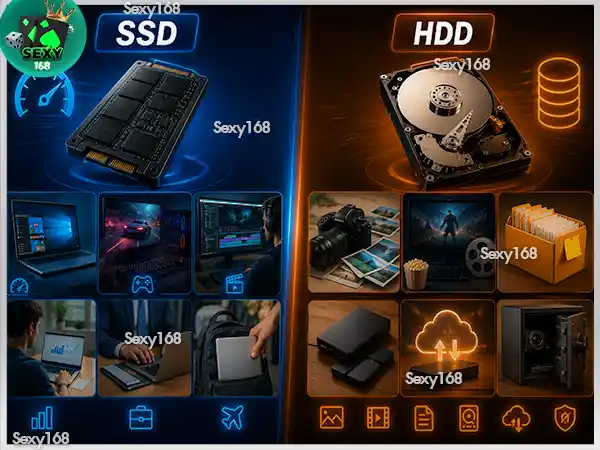
หลังจากเข้าใจหลักการทำงานของ SSD และ HDD แล้ว คำถามต่อมาคือทั้งสองแตกต่างกันอย่างไรในการใช้งานจริง เพราะนอกจากเรื่องความเร็ว ยังมีปัจจัยอื่นอย่างความจุ ความทนทาน การใช้พลังงาน และราคาที่ส่งผลต่อการเลือกใช้งานด้วย โดยสามารถเปรียบเทียบได้ดังนี้
ความเร็วคือจุดที่ SSD เหนือกว่า HDD อย่างชัดเจน เนื่องจาก SSD สามารถเข้าถึงข้อมูลผ่านชิปหน่วยความจำได้โดยตรง จึงไม่ต้องเสียเวลารอการหมุนของจานดิสก์หรือการเคลื่อนที่ของหัวอ่าน
ผลลัพธ์ที่ผู้ใช้งานสัมผัสได้ เช่น
โดยทั่วไป SSD แบบ SATA มีความเร็วอ่าน–เขียนประมาณ 500–600 MB/s ขณะที่ SSD แบบ NVMe สามารถทำความเร็วได้หลายพัน MB/s ส่วน HDD ทั่วไปจะมีความเร็วเฉลี่ยประมาณ 100–200 MB/s ขึ้นอยู่กับรุ่นและความเร็วรอบของจานหมุน
หากเน้นพื้นที่จัดเก็บข้อมูล HDD ยังคงได้เปรียบกว่า เพราะสามารถหาความจุระดับ 2TB, 4TB, 8TB หรือมากกว่านั้นได้ในราคาที่ไม่สูงมาก
ในทางกลับกัน SSD ก็มีความจุให้เลือกเพิ่มขึ้นเรื่อย ๆ ตั้งแต่ 256GB ไปจนถึงหลาย TB แต่เมื่อเปรียบเทียบความจุเท่ากัน SSD ยังมีราคาสูงกว่า HDD ทำให้หลายคนเลือกใช้ SSD สำหรับระบบและโปรแกรม ส่วน HDD ใช้เก็บไฟล์ที่มีขนาดใหญ่
SSD ไม่มีชิ้นส่วนที่เคลื่อนไหว จึงทนต่อแรงสั่นสะเทือนและแรงกระแทกได้ดีกว่า เหมาะกับโน้ตบุ๊กหรืออุปกรณ์ที่ต้องเคลื่อนย้ายบ่อย เพราะลดความเสี่ยงที่ฮาร์ดแวร์จะเสียหายจากการตกหรือกระแทก
ส่วน HDD มีจานแม่เหล็กและหัวอ่านอยู่ภายใน หากเกิดแรงกระแทกขณะกำลังทำงาน อาจทำให้หัวอ่านสัมผัสกับจานหมุนจนเกิดความเสียหาย ส่งผลให้ข้อมูลสูญหายหรือไม่สามารถใช้งานฮาร์ดดิสก์ได้
อย่างไรก็ตาม ไม่ว่าจะเป็น SSD หรือ HDD ก็มีโอกาสเสียหายได้เช่นกัน จึงควรสำรองข้อมูลสำคัญไว้เสมอ เพื่อป้องกันความเสียหายที่อาจเกิดขึ้นโดยไม่คาดคิด
SSD ใช้พลังงานน้อยกว่า HDD เพราะไม่มีมอเตอร์หรือจานหมุนที่ต้องทำงานตลอดเวลา จึงช่วยลดการใช้พลังงานของเครื่อง โดยเฉพาะในโน้ตบุ๊กที่ต้องอาศัยแบตเตอรี่
นอกจากนี้ SSD ยังทำงานแบบเงียบสนิท เนื่องจากไม่มีชิ้นส่วนเชิงกล ในขณะที่ HDD อาจมีเสียงจากการหมุนของจานดิสก์และการเคลื่อนที่ของหัวอ่าน รวมถึงสร้างความร้อนมากกว่าเมื่อใช้งานต่อเนื่องเป็นเวลานาน
แม้ราคาของ SSD จะลดลงต่อเนื่องในช่วงหลายปีที่ผ่านมา แต่หากเปรียบเทียบที่ความจุเท่ากัน HDD ยังคงมีต้นทุนต่อ GB ที่ต่ำกว่าอย่างชัดเจน
หากต้องการพื้นที่เก็บข้อมูลจำนวนมากในงบประมาณจำกัด เช่น เก็บภาพถ่าย วิดีโอ หรือไฟล์สำรอง HDD ยังเป็นตัวเลือกที่คุ้มค่า แต่ถ้าต้องการให้คอมพิวเตอร์ตอบสนองได้รวดเร็วขึ้น การลงทุนกับ SSD มักให้ผลลัพธ์ที่สัมผัสได้ทันทีในการใช้งานประจำวัน
โดยสรุป SSD และ HDD ต่างมีจุดเด่นของตัวเอง การเลือกใช้งานจึงไม่ควรดูเพียงเรื่องความเร็วหรือราคาเพียงอย่างเดียว แต่ควรพิจารณาร่วมกับลักษณะงาน งบประมาณ และพื้นที่จัดเก็บข้อมูลที่ต้องการ เพื่อให้ได้อุปกรณ์ที่ตอบโจทย์การใช้งานมากที่สุด
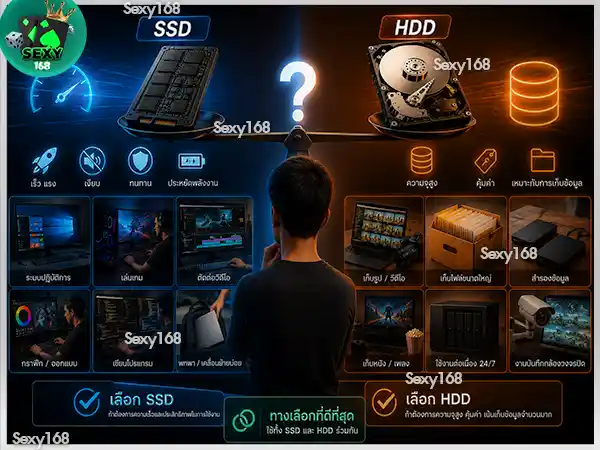
แม้ SSD จะได้รับความนิยมมากขึ้นในปัจจุบัน แต่ก็ไม่ได้หมายความว่า HDD จะหมดความสำคัญ เพราะอุปกรณ์ทั้งสองถูกออกแบบมาให้ตอบโจทย์การใช้งานคนละรูปแบบ การเลือกให้เหมาะกับลักษณะงานจะช่วยให้ใช้งานคอมพิวเตอร์ได้คุ้มค่ากว่า และไม่ต้องจ่ายเกินความจำเป็น
สำหรับการใช้งานทั่วไป เช่น เปิดเว็บ ทำเอกสาร ประชุมออนไลน์ หรือเรียนผ่านโปรแกรมต่าง ๆ SSD เป็นตัวเลือกที่แนะนำมากกว่า เพราะช่วยให้เครื่องเปิดใช้งานได้รวดเร็ว เปิดโปรแกรมแทบไม่ต้องรอ และสลับการทำงานหลายหน้าต่างได้ลื่นไหลกว่า
หากใช้งานคอมพิวเตอร์รุ่นเก่าที่ยังใช้ HDD การอัปเกรดเป็น SSD มักเป็นวิธีที่ช่วยเพิ่มความเร็วของเครื่องได้อย่างเห็นผล โดยไม่จำเป็นต้องเปลี่ยนคอมพิวเตอร์ใหม่ทั้งเครื่อง
สำหรับเกมเมอร์ SSD มีข้อได้เปรียบเรื่องการโหลดเกม การโหลดแผนที่ และการเปิดไฟล์ภายในเกมที่รวดเร็วกว่า ทำให้ลดเวลาการรอคอยก่อนเข้าเล่นหรือระหว่างเปลี่ยนฉากได้อย่างชัดเจน
อย่างไรก็ตาม ควรเข้าใจว่า SSD ไม่ได้ช่วยเพิ่มจำนวน FPS (Frame Per Second) โดยตรง เพราะค่า FPS ขึ้นอยู่กับการ์ดจอ ซีพียู และหน่วยความจำ (RAM) เป็นหลัก SSD จะช่วยให้เกมตอบสนองไวขึ้นในด้านการโหลดข้อมูลมากกว่า
งานที่ต้องเปิดไฟล์ขนาดใหญ่เป็นประจำ เช่น การตัดต่อวิดีโอ แต่งภาพ หรือออกแบบกราฟิก จะได้รับประโยชน์จาก SSD อย่างชัดเจน เพราะช่วยลดเวลาในการเปิดโปรเจกต์ คัดลอกไฟล์ และประมวลผลข้อมูลจำนวนมาก
หากต้องจัดเก็บไฟล์งานจำนวนมาก การใช้ SSD สำหรับโปรแกรมและไฟล์ที่กำลังทำงานร่วมกับ HDD สำหรับเก็บไฟล์เก่า ถือเป็นแนวทางที่ได้รับความนิยมทั้งในกลุ่มนักสร้างคอนเทนต์และมืออาชีพ
หากจุดประสงค์หลักคือการเก็บข้อมูล เช่น รูปภาพจากกล้อง วิดีโอ ภาพยนตร์ หรือเอกสารจำนวนมาก HDD ยังคงเป็นตัวเลือกที่คุ้มค่ากว่า เพราะสามารถซื้อความจุหลาย Terabyte ได้ในราคาที่ต่ำกว่า SSD
สำหรับผู้ที่ต้องการพื้นที่จัดเก็บขนาดใหญ่ แต่ไม่ได้เปิดใช้งานไฟล์เหล่านั้นบ่อยครั้ง HDD จึงยังตอบโจทย์ทั้งในด้านต้นทุนและความจุ
งานสำรองข้อมูลเป็นอีกหนึ่งกรณีที่ HDD ยังคงได้รับความนิยม ไม่ว่าจะเป็นการสำรองไฟล์จากคอมพิวเตอร์ รูปภาพจากสมาร์ทโฟน หรือข้อมูลสำคัญขององค์กร เนื่องจากสามารถเก็บข้อมูลจำนวนมากได้ในราคาที่คุ้มค่า
ในทางกลับกัน หากต้องการอุปกรณ์สำรองข้อมูลที่พกพาบ่อย หรือใช้งานนอกสถานที่เป็นประจำ External SSD ก็เป็นอีกทางเลือกที่น่าสนใจ เพราะมีน้ำหนักเบา ทนต่อแรงกระแทก และถ่ายโอนข้อมูลได้รวดเร็วกว่าฮาร์ดดิสก์แบบพกพา
ได้ และถือเป็นแนวทางที่ได้รับความนิยมมากที่สุดในปัจจุบัน เพราะช่วยให้ได้ทั้งความเร็วในการใช้งานและพื้นที่จัดเก็บข้อมูลจำนวนมาก โดยไม่ต้องลงทุนกับ SSD ความจุสูงเพียงอย่างเดียว
หลักการคือแบ่งหน้าที่ของอุปกรณ์ทั้งสองให้เหมาะกับจุดเด่นของแต่ละประเภท เช่น ใช้ SSD สำหรับงานที่ต้องการความเร็ว ส่วน HDD ใช้เก็บข้อมูลที่ไม่ได้เรียกใช้งานบ่อย วิธีนี้ช่วยให้คอมพิวเตอร์ทำงานได้เต็มประสิทธิภาพ พร้อมควบคุมงบประมาณได้ง่ายกว่า
แนวทางที่แนะนำคือ ติดตั้งระบบปฏิบัติการ เช่น Windows รวมถึงโปรแกรมที่ใช้งานเป็นประจำไว้บน SSD เพราะการเข้าถึงข้อมูลที่รวดเร็วจะช่วยให้
หากเป็นเกมที่เล่นเป็นประจำ ก็ควรติดตั้งไว้บน SSD เพื่อช่วยลดเวลาโหลดเกมและโหลดฉากต่าง ๆ ได้อย่างชัดเจน
หลังจากติดตั้งระบบและโปรแกรมบน SSD แล้ว HDD จะเหมาะสำหรับเก็บข้อมูลที่ไม่จำเป็นต้องเข้าถึงตลอดเวลา เช่น
การแบ่งลักษณะนี้ช่วยให้ SSD เหลือพื้นที่ว่างสำหรับการทำงาน ซึ่งส่งผลดีต่อประสิทธิภาพของระบบในระยะยาว
การติดตั้ง Storage ทั้งสองประเภทเหมาะกับผู้ใช้งานหลายกลุ่ม เช่น
หากงบประมาณมีจำกัด การเลือก SSD ขนาดประมาณ 500GB หรือ 1TB สำหรับติดตั้งระบบปฏิบัติการและโปรแกรมหลัก ถือว่าเพียงพอต่อการใช้งานของผู้ใช้ส่วนใหญ่
ส่วนผู้ที่มีไฟล์จำนวนมาก สามารถเพิ่ม HDD ขนาด 1TB, 2TB หรือมากกว่า เพื่อใช้เป็นพื้นที่จัดเก็บข้อมูลภายหลังได้ วิธีนี้มักให้ความคุ้มค่ามากกว่าการซื้อ SSD ความจุสูงเพียงตัวเดียว
การเลือกใช้ SSD และ HDD ร่วมกันจึงเป็นทางเลือกที่สมดุล ทั้งในด้านประสิทธิภาพ ความจุ และงบประมาณ จึงไม่น่าแปลกใจที่คอมพิวเตอร์ประกอบและเวิร์กสเตชันจำนวนมากยังคงใช้รูปแบบนี้มาจนถึงปัจจุบัน
หากถามว่าระหว่าง SSD กับ HDD ควรเลือกแบบไหน คำตอบคือ ขึ้นอยู่กับลักษณะการใช้งาน งบประมาณ และพื้นที่จัดเก็บข้อมูลที่ต้องการ เพราะทั้งสองประเภทมีจุดเด่นแตกต่างกัน และไม่มีตัวเลือกใดที่เหมาะกับทุกคน
สำหรับผู้ใช้ส่วนใหญ่ในปัจจุบัน SSD กลายเป็นตัวเลือกหลักมากขึ้น เนื่องจากราคาปรับลดลงเมื่อเทียบกับในอดีต ขณะที่ประสิทธิภาพในการเปิดเครื่อง เปิดโปรแกรม และโหลดเกมยังเหนือกว่า HDD อย่างชัดเจน แต่หากต้องการพื้นที่จัดเก็บข้อมูลจำนวนมากในราคาประหยัด HDD ก็ยังคงเป็นตัวเลือกที่คุ้มค่า
แม้จะมีราคาสูงกว่า HDD ในความจุเท่ากัน แต่ SSD มักเป็นการอัปเกรดที่ช่วยให้สัมผัสถึงความแตกต่างในการใช้งานได้ชัดเจนที่สุด
ด้วยต้นทุนต่อความจุที่ต่ำกว่า HDD จึงยังได้รับความนิยมในงานจัดเก็บข้อมูลทั้งในระดับผู้ใช้ทั่วไปและองค์กร
หากคอมพิวเตอร์ของคุณรองรับ การใช้ SSD และ HDD ร่วมกัน ถือเป็นทางเลือกที่สมดุลที่สุด โดยติดตั้งระบบปฏิบัติการ โปรแกรม และเกมที่ใช้งานบ่อยไว้บน SSD ส่วน HDD ใช้เก็บไฟล์ รูปภาพ วิดีโอ และข้อมูลสำรอง
แนวทางนี้ช่วยให้ได้รับทั้งความเร็วในการใช้งานและพื้นที่จัดเก็บข้อมูลจำนวนมาก โดยไม่ต้องเสียค่าใช้จ่ายสูงเท่าการเลือก SSD ความจุขนาดใหญ่เพียงอย่างเดียว
โดยสรุป หากกำลังเลือกซื้อคอมพิวเตอร์ใหม่หรืออัปเกรดเครื่องเดิม SSD ควรเป็นตัวเลือกแรกสำหรับไดรฟ์หลัก ส่วน HDD ยังคงมีบทบาทสำคัญสำหรับการเก็บข้อมูลขนาดใหญ่ ดังนั้นการเลือกใช้งานให้เหมาะกับวัตถุประสงค์ของตนเอง จะช่วยให้ได้ทั้งประสิทธิภาพและความคุ้มค่าในระยะยาว
1: SSD กับ HDD ใช้ร่วมกันได้ไหม?
ได้ โดยสามารถติดตั้งทั้ง SSD และ HDD ไว้ในคอมพิวเตอร์เครื่องเดียวกัน หากเมนบอร์ดและอุปกรณ์รองรับ แนวทางที่นิยมคือใช้ SSD สำหรับติดตั้งระบบปฏิบัติการ โปรแกรม และเกมที่ใช้งานบ่อย ส่วน HDD ใช้เก็บรูปภาพ วิดีโอ เอกสาร และไฟล์สำรอง เพื่อให้ได้ทั้งความเร็วและพื้นที่จัดเก็บข้อมูลที่คุ้มค่า
2: ลงเกมใน SSD หรือ HDD ดีกว่า?
หากต้องการให้เกมโหลดเร็วขึ้น ควรติดตั้งเกมไว้บน SSD เพราะช่วยลดเวลาในการเปิดเกม โหลดแผนที่ และโหลดฉากต่าง ๆ ได้อย่างเห็นได้ชัด อย่างไรก็ตาม SSD ไม่ได้ช่วยเพิ่มค่า FPS (Frame Per Second) โดยตรง เนื่องจากประสิทธิภาพด้าน FPS ขึ้นอยู่กับการ์ดจอ ซีพียู และ RAM เป็นหลัก
3: โน้ตบุ๊กที่ใช้ HDD เปลี่ยนเป็น SSD คุ้มไหม?
คุ้มสำหรับผู้ใช้งานส่วนใหญ่ เพราะเป็นการอัปเกรดที่ช่วยเพิ่มความเร็วของเครื่องได้อย่างชัดเจน ไม่ว่าจะเป็นการเปิดเครื่อง เปิดโปรแกรม หรือการใช้งานทั่วไป หลายกรณีการเปลี่ยนจาก HDD เป็น SSD ให้ผลลัพธ์ที่รู้สึกได้มากกว่าการเพิ่ม RAM เพียงอย่างเดียว โดยเฉพาะเครื่องที่ยังใช้ฮาร์ดดิสก์เป็นไดรฟ์หลัก
4: SSD มีอายุการใช้งานสั้นกว่า HDD จริงหรือไม่?
SSD มีข้อจำกัดด้านจำนวนรอบการเขียนข้อมูล (Write Cycles) แต่ SSD รุ่นใหม่ได้รับการพัฒนาให้มีอายุการใช้งานยาวนานขึ้นมาก พร้อมระบบจัดการการกระจายการเขียนข้อมูล (Wear Leveling) ที่ช่วยลดการสึกหรอของชิปหน่วยความจำ
ในทางกลับกัน HDD แม้จะไม่มีข้อจำกัดเรื่องจำนวนรอบการเขียนแบบเดียวกับ SSD แต่ก็มีชิ้นส่วนเชิงกลที่อาจเสื่อมสภาพหรือเสียหายจากแรงกระแทกได้ ดังนั้นในการใช้งานทั่วไป ทั้ง SSD และ HDD ต่างสามารถใช้งานได้หลายปี หากใช้งานและดูแลอย่างเหมาะสม
5: External SSD กับ External HDD ต่างกันอย่างไร?
External SSD เหมาะกับผู้ที่ต้องการความเร็วในการถ่ายโอนไฟล์ พกพาบ่อย และต้องการความทนทานต่อแรงกระแทก ส่วน External HDD เหมาะกับผู้ที่ต้องการพื้นที่จัดเก็บข้อมูลจำนวนมากในราคาที่ประหยัดกว่า เช่น การสำรองข้อมูล รูปภาพ หรือวิดีโอจำนวนมาก
6: SSD แบบ SATA กับ NVMe ต่างกันไหม?
ต่างกัน โดย SATA SSD ใช้อินเทอร์เฟซ SATA จึงมีความเร็วสูงสุดประมาณ 500–600 MB/s เหมาะกับการอัปเกรดคอมพิวเตอร์ทั่วไป ส่วน NVMe SSD ใช้อินเทอร์เฟซ PCIe ทำให้มีความเร็วสูงกว่าหลายเท่า เหมาะกับงานที่ต้องอ่านและเขียนข้อมูลจำนวนมาก เช่น ตัดต่อวิดีโอ ทำกราฟิก หรือเล่นเกมที่มีไฟล์ขนาดใหญ่