



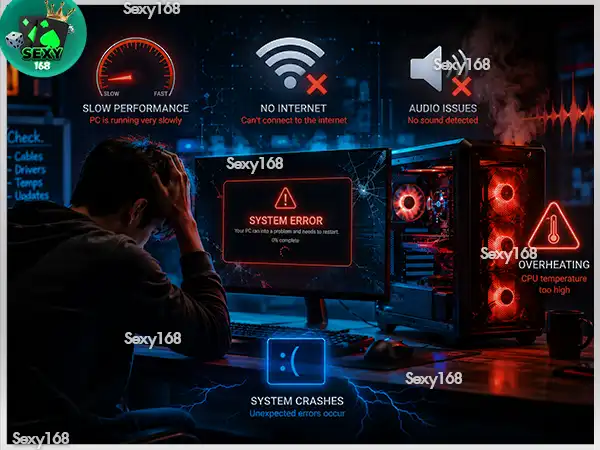
คอมมีปัญหา แก้ยังไง คำตอบจริงอาจไม่ใช่การรีเครื่องหรือรีลง Windows เสมอไป เพราะหลายอาการตั้งแต่เสียงหาย WiFi ช้า ไปจนถึงหูฟังไม่ขึ้น มักเกี่ยวกับ Driver, Router, Windows Update หรืออุปกรณ์ภายนอกมากกว่าเครื่องคอมโดยตรง การแยกต้นเหตุให้ถูกตั้งแต่แรก จึงช่วยลดทั้งเวลา ค่าใช้จ่าย และการแก้ผิดจุดได้มากกว่าที่คิด
ถ้าคอมเริ่มมีอาการแปลก แล้วไม่รู้ว่า คอมมีปัญหา แก้ยังไง เช่น เสียงหาย อินเทอร์เน็ตหลุด หรืออุปกรณ์ต่อพ่วงใช้งานไม่ได้ สิ่งแรกที่ควรเช็กไม่ใช่ “เครื่องเสียหรือยัง” แต่คือระบบที่เชื่อมอยู่รอบตัวคอม ทั้ง Driver, Windows Update, Router และพอร์ตเชื่อมต่อ เพราะในหลายกรณี ต้นเหตุจริงไม่ได้อยู่ที่ตัวเครื่องโดยตรง
ช่วงปี 2023–2025 มีรายงานจาก community ด้าน IT และ Microsoft Support เพิ่มขึ้นเกี่ยวกับปัญหา Driver Conflict หลัง Windows Update โดยเฉพาะ Windows 11 เวอร์ชัน 23H2 ที่ทำให้บางเครื่องเสียงหาย หรือ WiFi Adapter ถูกปิดอัตโนมัติหลังรีสตาร์ทเครื่อง ส่งผลให้หลายคนเข้าใจผิดว่า Hardware เริ่มเสีย
หากลองทุกวิธีแล้ว ยังไม่รู้ว่า คอมมีปัญหา แก้ยังไง ซึ่งก่อนจะตัดสินใจยกเครื่องเข้าร้าน ลองเริ่มจากการสังเกต “ลักษณะอาการ” ก่อน เช่น อาการเกิดหลังอัปเดตหรือไม่ เกิดเฉพาะบางโปรแกรมไหม หรือเป็นตอนใช้งานหนักเกิน 80–90% ของ CPU เพราะข้อมูลเล็ก ๆ พวกนี้ ช่วยแยกได้ว่าปัญหามาจาก Software หรือ Hardware กันแน่
ปัญหาคอมไม่มีเสียงใน Windows 10/11 มักเกิดจากการตั้งค่า Output ผิด, Driver เสียงมีปัญหา หรือระบบตรวจจับอุปกรณ์เสียงผิดพลาดหลังอัปเดต Windows โดยเฉพาะช่วงปี 2024–2025 ที่มีผู้ใช้จำนวนมากเจอปัญหาเสียงหายหลัง Windows Update แม้ลำโพงและหูฟังยังใช้งานได้ตามปกติ
หลายคนที่ค้นว่า คอมไม่มีเสียง Windows 10/11 แก้ยังไง มักเริ่มจากการลง Windows ใหม่ทันที ทั้งที่จริงแล้วแนวทางที่ได้ผลกว่าคือ “ไล่เช็กทีละขั้น” ตั้งแต่ Volume, Output Device, Driver เสียง ไปจนถึงอุปกรณ์ภายนอก เพราะบางครั้ง Windows แค่สลับเสียงไปออก HDMI หรือ Bluetooth โดยอัตโนมัติเท่านั้น
จุดที่ควรเริ่มเช็กก่อนมีประมาณนี้
หากลองครบทุกจุดแล้วเสียงยังไม่กลับมา อาการอาจเริ่มเกี่ยวกับ Hardware เช่น Sound Card, ลำโพง หรือวงจรเสียงบนเมนบอร์ด ซึ่งในกรณีนี้ การให้ช่างหรือผู้เชี่ยวชาญตรวจเช็ก จะช่วยลดความเสี่ยงจากการแก้ผิดจุดได้มากกว่าเดิม (2 เมษายน 2026) [1]
อาการเสียงแตก เสียงพร่า หรือเสียงหายแบบเงียบสนิท เป็นปัญหาที่เจอได้บ่อยทั้งใน Windows 10 และ Windows 11 โดยต้นเหตุอาจมาจากตั้งแต่การตั้งค่าเสียงผิด, Driver มีปัญหา, สายเชื่อมต่อหลวม ไปจนถึงลำโพงเริ่มเสื่อม ซึ่งหลายครั้งอาการดูเหมือน “คอมพัง” ทั้งที่จริงอาจเป็นแค่จุดเล็ก ๆ ที่ถูกมองข้าม
หลายคนที่ค้นว่า คอมเสียงแตก เสียงหาย เกิดจากอะไร มักเจออาการหลังเปิดเกม ดูวิดีโอ หรือเสียบหูฟังใหม่แล้วเสียงไม่กลับมา ซึ่งในความจริง ระบบเสียงของ Windows มีหลายชั้น ตั้งแต่ Output Device, Audio Driver ไปจนถึงการจัดการเสียงของแต่ละโปรแกรม ถ้าชั้นใดชั้นหนึ่งเริ่มรวน เสียงก็อาจหายหรือแตกได้ทันที
จุดที่ควรเริ่มเช็กก่อนมีประมาณนี้
ในบางกรณี อาการเสียงแตกจะเกิดเฉพาะตอนเปิดเสียงดัง หรือเป็นแค่ข้างเดียว ซึ่งมีโอกาสเกี่ยวกับดอกลำโพงเริ่มเสื่อมมากกว่าซอฟต์แวร์ แต่ถ้ารีสตาร์ทเครื่องแล้วเสียงกลับมาปกติชั่วคราว มักเป็นสัญญาณของ Driver หรือระบบเสียงบน Windows ที่กำลังทำงานผิดพลาดมากกว่า Hardware เสียจริง (11 กรกฎาคม 2025) [2]
อุปกรณ์ต่อพ่วงที่ใช้งานไม่ได้ ไม่ว่าจะเป็นหูฟัง เมาส์ USB หรือ Bluetooth บางครั้งไม่ได้เสีย แต่ Windows อาจตรวจจับผิดพลาด หรือจัดลำดับอุปกรณ์ใหม่หลังอัปเดตระบบ โดยเฉพาะใน Windows 11 ที่มีการจัดการ Device Priority แตกต่างจาก Windows 10 หลายจุด
ในช่วงปี 2024 Microsoft เริ่มผลักดันระบบ Driver Update อัตโนมัติมากขึ้น ทำให้บางเครื่องติดตั้ง Driver Generic แทน Driver ของผู้ผลิต ส่งผลให้อุปกรณ์บางอย่างใช้งานได้ไม่เต็มประสิทธิภาพ เช่น ไมค์เบา หูฟังไม่ขึ้น หรือ USB หลุดเป็นพัก ๆ
ปัญหาเหล่านี้จึงไม่ควรมองแค่ “เสียหรือไม่เสีย” แต่ควรมองว่า Windows กำลังสื่อสารกับอุปกรณ์นั้นถูกต้องหรือยัง เพราะหลายครั้ง แค่ลบ Driver เดิมแล้วให้ระบบติดตั้งใหม่ ก็สามารถแก้ปัญหาได้โดยไม่ต้องซื้ออุปกรณ์ใหม่เลย
หูฟังเสียบแล้วไม่ขึ้น ไม่ได้แปลว่าหูฟังเสียเสมอไป เพราะในหลายกรณี Windows ตรวจพบอุปกรณ์แล้ว แต่ไม่ได้ตั้งเป็น Default Output ทำให้เสียงยังออกลำโพงเดิม หรือบางครั้งระบบ Front Panel Detection ของเคสคอมทำงานผิดพลาดโดยที่ผู้ใช้ไม่รู้ตัว
คนที่ค้นว่า หูฟังเสียบแล้วไม่ขึ้น แก้ยังไง มักข้ามขั้นตอนเล็ก ๆ อย่างการเปิดหน้า Sound Control Panel เพื่อดูว่า Windows มองเห็นอุปกรณ์จริงหรือไม่ ทั้งที่จุดนี้สามารถบอกได้ทันทีว่าเป็นปัญหาที่ Software หรือ Port เชื่อมต่อ
จุดที่คนลืมเช็กบ่อยมีประมาณนี้
ถ้าหูฟังขึ้นชื่ออุปกรณ์แล้ว แต่ไม่มีเสียงออก ปัญหามักอยู่ที่การ Routing เสียง มากกว่าตัวหูฟังเอง
อาการอุปกรณ์ติด ๆ ดับ ๆ มักเกี่ยวกับไฟเลี้ยง USB, พอร์ตเริ่มหลวม หรือระบบ Power Saving ของ Windows มากกว่าตัวอุปกรณ์เสียจริง โดยเฉพาะโน้ตบุ๊กที่เปิดโหมดประหยัดพลังงานไว้ ระบบอาจตัดไฟ USB อัตโนมัติหลังไม่ได้ใช้งานเพียงไม่กี่นาที
ในคอมบางเครื่อง อาการนี้เกิดจาก USB Hub ราคาถูกที่จ่ายไฟไม่เสถียร ทำให้เมาส์ คีย์บอร์ด หรือ External Drive หลุดเป็นช่วง ๆ ยิ่งถ้ามีอุปกรณ์ต่อพร้อมกันเกิน 4–5 ชิ้น โอกาสเกิดไฟตกยิ่งสูงขึ้นตามไปด้วย
วิธีสังเกตง่าย ๆ คือ ถ้าอุปกรณ์กลับมาใช้งานได้หลัง “ถอดแล้วเสียบใหม่” มีโอกาสสูงว่าระบบยังมองเห็นอุปกรณ์อยู่ แต่การเชื่อมต่อพลังงานหรือ Driver ไม่เสถียรพอให้ใช้งานต่อเนื่อง
เวลาเน็ตช้า หรือหลุดบ่อย คนส่วนใหญ่มักโทษคอมก่อน ทั้งที่ปัญหาหลายครั้งอยู่ที่ Router, ตำแหน่งสัญญาณ หรือจำนวนอุปกรณ์ในบ้าน เพราะแม้แพ็กเกจอินเทอร์เน็ตจะเร็วระดับ 500 Mbps แต่ถ้าสัญญาณ WiFi ถูกกำแพงคอนกรีตบัง ความเร็วจริงอาจเหลือไม่ถึงครึ่ง
ข้อมูลจาก Ookla ช่วงปี 2025 พบว่าความเร็ว WiFi จริงในบ้าน มีความต่างจาก “สปีดตามโปร” ได้มากกว่า 30–60% ขึ้นอยู่กับระยะห่าง Router, คลื่นสัญญาณ และจำนวนอุปกรณ์ที่เชื่อมพร้อมกันในช่วงเวลาเดียว
นี่จึงเป็นเหตุผลว่าทำไมบางคนเปลี่ยนคอมใหม่แล้ว แต่ปัญหาเดิมยังอยู่ เพราะต้นเหตุจริงไม่เคยอยู่ที่เครื่องตั้งแต่แรก ซึ่งหากไม่เข้าใจว่า คอมมีปัญหา แก้ยังไง ต่อให้จะเปลี่ยนใหม่เท่าไหร่ ปัญหาก็อาจไม่ได้หลายไปเลยแม้แต่น้อย
ความเร็ว WiFi ที่ใช้งานจริงมักไม่เท่าตัวเลขบนแพ็กเกจ เพราะสัญญาณไร้สายแต่ละย่านความถี่มีจุดเด่นต่างกัน ทั้งระยะครอบคลุม ความเร็ว และความสามารถในการทะลุกำแพง โดยเฉพาะบ้านหรือคอนโดที่มีอุปกรณ์เชื่อมต่อจำนวนมาก สปีดจริงอาจลดลงได้มากกว่า 30–50% แม้อินเทอร์เน็ตต้นทางยังปกติ
หลายคนที่ค้นว่า WiFi ช้า ทั้งที่เน็ตแรง แก้ยังไง มักโฟกัสที่ความเร็วแพ็กเกจก่อน แต่จริง ๆ แล้ว “ย่านความถี่ WiFi” ก็มีผลโดยตรงต่อประสบการณ์ใช้งาน เพราะ WiFi 2.4GHz, 5GHz และ 6GHz ถูกออกแบบมาให้เหมาะกับการใช้งานคนละแบบ ไม่ได้แรงเท่ากันทุกสถานการณ์
จุดต่างสำคัญของแต่ละความถี่มีประมาณนี้
ในหลายบ้าน ปัญหาไม่ได้อยู่ที่ “เน็ตไม่แรง” แต่เกิดจากการเลือกคลื่นผิดกับลักษณะพื้นที่ เช่น ใช้ 5GHz ในห้องที่มีกำแพงหลายชั้น หรือวาง Router ไว้หลังทีวีจนสัญญาณถูกบัง ทำให้สปีดตก แม้แพ็กเกจจะสูงระดับก็ตาม (22 มกราคม 2025) [3]
Router มีผลกับความเสถียรของอินเทอร์เน็ตมากกว่าที่หลายคนคิด เพราะแม้สัญญาณจากผู้ให้บริการจะปกติ แต่ถ้า Router เริ่มร้อน Firmware เก่า หรือหน่วยความจำภายในเต็ม ก็สามารถทำให้เน็ตหลุดเป็นช่วง ๆ ได้ทันที
คนที่สงสัยว่า อินเทอร์เน็ตหลุดบ่อย เกิดจากอะไร มักมองไปที่สายหรือโปรเน็ตก่อน แต่ความจริง Router ที่ใช้งานเกิน 4–5 ปี มีโอกาสเริ่มจ่ายสัญญาณไม่นิ่ง โดยเฉพาะช่วงที่มีการใช้งานหนักพร้อมกันหลายอุปกรณ์
ช่วงเวลาที่ Router เริ่มมีอาการชัดขึ้น
สุดท้ายแล้ว อินเทอร์เน็ตที่ “หลุดเป็นพัก ๆ” ไม่ได้แปลว่าสัญญาณจากผู้ให้บริการมีปัญหาเสมอไป บางครั้งแค่ Router ตัวเดิมเริ่มไม่ไหวกับรูปแบบการใช้งานยุคใหม่ ที่มีทั้งสตรีมมิ่ง เกมออนไลน์ และอุปกรณ์เชื่อมต่อพร้อมกันมากกว่า 20 ชิ้นต่อบ้าน
คอมมีปัญหา แก้ยังไง คำตอบจริงคือ “ต้องแยกต้นเหตุให้ถูกก่อน” เพราะกว่า 50% ของอาการยอดฮิตในช่วงปี 2024–2026 ไม่ได้เกิดจากตัวคอมโดยตรง แต่เกี่ยวกับ Driver, Router, Windows Update หรืออุปกรณ์ภายนอก การเช็กทีละจุดจึงช่วยลดทั้งค่าใช้จ่าย เวลา และการแก้ปัญหาผิดทางได้ชัดเจนกว่าเดิม
คำตอบคือ ไม่เสมอไป เพราะคอมหลายเครื่องเริ่มรวนหลังอัปเดต Windows หรือใช้ Storage ใกล้เต็มเกิน 85% มากกว่าจะเสียจริง โดยเฉพาะ SSD ถ้าพื้นที่เหลือน้อยกว่า 10–15% ระบบจะเริ่มหน่วงเร็วกว่าที่หลายคนคิด แม้ Hardware ยังปกติดีอยู่ก็ตาม
คำตอบคือ ช่วยได้บางกรณี แต่ไม่ใช่ทุกปัญหา เพราะถ้าต้นเหตุคือ Router, พอร์ต USB หรืออุปกรณ์เริ่มเสื่อม ต่อให้ลง Windows ใหม่ 3 รอบ อาการเดิมก็มีโอกาสกลับมาอยู่ดี การรีลงระบบจึงควรเป็น “ทางเลือกท้าย ๆ” มากกว่าทางเปิดเกม